使用者指南总览
这组文档面向已经拿到 crawler4j 桌面客户端的人,目标不是解释内部实现,而是把下面三件事讲完整:
- 这套产品到底能做什么。
- 第一次怎么跑通“安装模块 -> 新建作业 -> 执行一次 -> 看结果”。
- 日常操作、交付升级和现场分诊分别该看哪一页。
文中的截图都来自真实客户端界面,不是示意图。
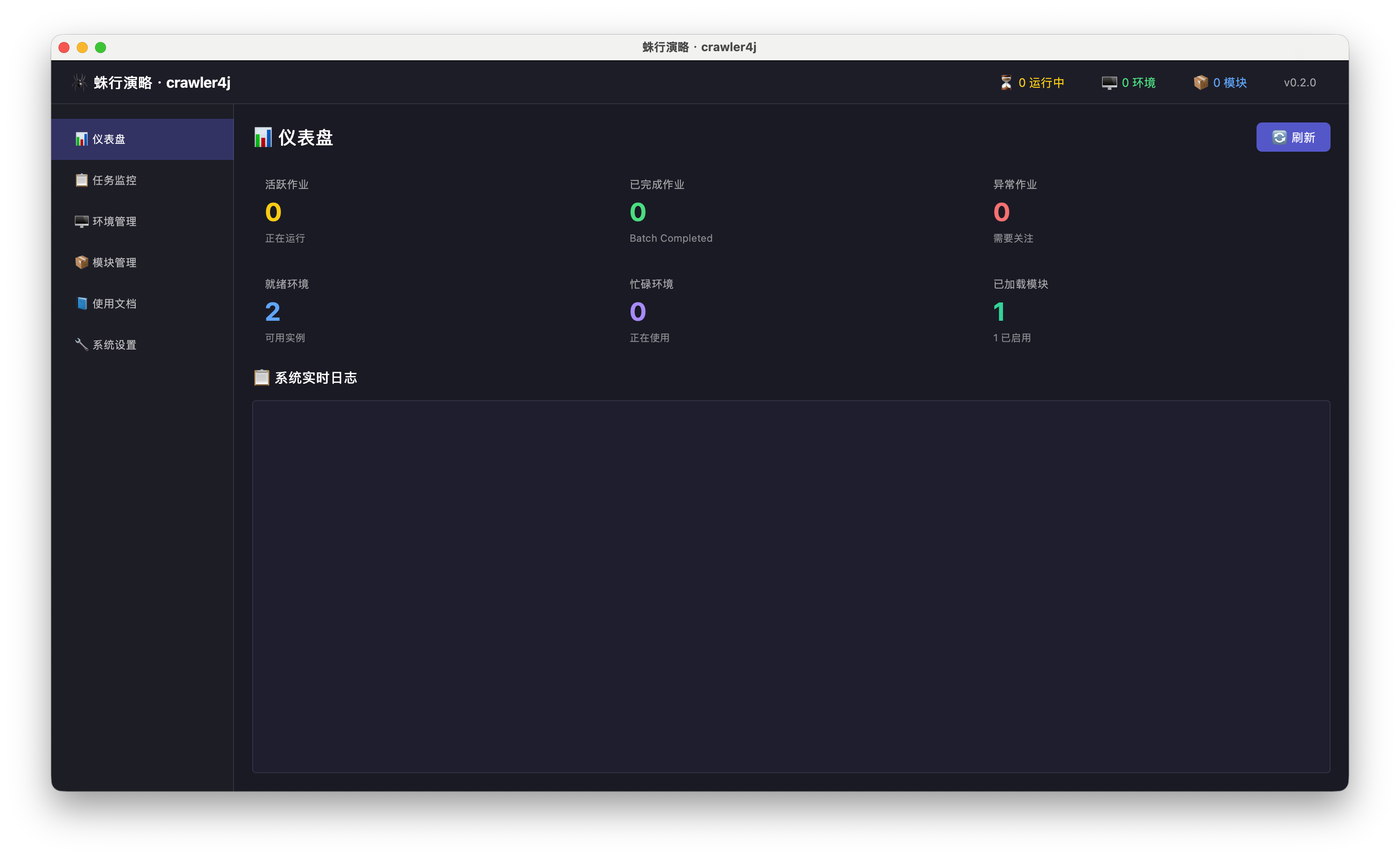
第一次只拿这张图认入口,不拿图里的数字当验收标准。你要确认的是:左侧 6 个导航存在、仪表盘统计卡存在、底部日志区域存在。
这套产品能做什么
crawler4j 当前面向的是“把业务模块装进桌面宿主并运行”的使用场景。普通用户最常接触到的能力有:
- 安装、启用、禁用和升级业务模块。
- 为模块选择流程,并保存成可复用的运行模板。
- 用
批次任务或持续保活两种模式运行作业。 - 手动执行一次,或按
Cron定时触发批次任务。 - 管理浏览器运行环境和 IP 池。
- 在作业详情里查看任务实例、
结果/错误和任务日志。 - 在系统设置里统一配置代理、外部浏览器、日志和版本信息;日志设置会立即热更新,调度器心跳日志不会在
INFO下持续刷屏。
新手先只记住这 3 个动作
如果你第一次接触 crawler4j,先不要记全部术语。先只按下面 3 个入口走:
系统设置:先把代理、外部浏览器和日志规则核对正确。模块管理:先把业务模块装进去,并确认状态是已启用。任务监控:先新建一条作业,手动执行一次,再打开作业详情看结果。
第一次上手时,只要这 3 个动作走顺,后面的术语就会自然落位。
第一次先只记 3 个词
如果 6 个概念太多,第一次先记住下面 3 个就够了:
| 词 | 先把它理解成 |
|---|---|
| 模块 | 要先装进去的业务包 |
| 作业 | 你保存下来的一条任务规则 |
| 任务实例 | 这条作业某次真正跑出来的执行记录 |
先认 6 个核心概念
| 概念 | 你可以把它理解成 | 在哪里会看到 |
|---|---|---|
| 模块 | 一份可以安装进客户端的业务能力包 | 模块管理 |
| 流程 | 模块里某一条可执行的业务流程 | 模块详情、运行模板 |
| 作业 | 一条长期保留的任务定义,决定怎么触发、并发多少 | 任务监控 |
| 运行模板 | 作业真正执行时使用的模块、流程、环境策略、指纹参数集合 | 新建作业、编辑作业 |
| 环境 | 任务运行时占用的浏览器实例或浏览器工作位 | 环境管理 |
| 任务实例 | 某个作业某次实际跑出来的一条执行记录 | 作业详情里的 任务实例 (Tasks) |
第一次读文档时,最容易把“作业”和“任务实例”混在一起。简单记:
作业是长期存在的定义。任务实例是某次真正跑出来的执行记录。
先认 6 个页面
| 页面 | 你主要来这里做什么 |
|---|---|
仪表盘 |
看整体运行概况、活跃任务数、系统实时日志 |
任务监控 |
新建作业、执行一次、启动、暂停、打开作业详情 |
环境管理 |
看环境状态、手动创建环境、维护 IP 池 |
模块管理 |
安装模块、看版本、看详情、改模块配置、检查更新 |
使用文档 |
在客户端里直接阅读内置文档中心,里面包含使用指南和开发指南;右侧直接展示正文,不再重复显示页面说明头部,左侧分组标题整行可点,文内大图会按阅读区宽度缩放,超链接会用高对比浅蓝并带下划线显示 |
系统设置 |
改全局设置:主题、代理、浏览器连接、日志、版本信息 |
推荐阅读路径
普通用户第一次上手
已经跑通第一次,准备日常使用
负责交付、升级或现场支持
10 分钟最短闭环
如果你不想先通读整套文档,最短可按下面顺序完成第一次闭环:
- 打开应用,确认左侧能看到 6 个导航入口。
- 去
系统设置核对代理、外部浏览器端口和程序路径。 - 去
模块管理安装一个模块。 - 在模块详情里确认模块状态、流程和配置可见。
- 去
任务监控配置运行模板并新建一条作业。 - 先用
批次任务 + 执行一次 + 1 个并发跑第一轮。 - 打开作业详情,看
任务实例、结果/错误和任务日志。
如果你已经点进作业详情,但不知道每一块应该先看什么,继续看 作业详情整图说明。
什么算“第一次成功”
满足下面几条,就算这套链路已经跑通:
- 模块列表里能看到目标模块,状态为
已启用。 - 作业可以成功保存,任务监控列表里能看到它。
- 你点击
执行一次后,状态会出现执行中、运行中、已完成或明确的异常状态,而不是毫无反应。 - 作业详情里能看到任务实例记录。
- 你能从
结果/错误列或任务日志看出这次执行是成功结束还是失败结束。
第一次请先只认一个标准结果入口,不要到处找:
任务监控 -> 点击作业行 -> 作业详情 -> 先看 结果/错误 -> 再看 任务日志
当前通用产品形态里,标准结果入口不是单独的全局结果中心,而是:
- 作业详情里的
结果/错误列。 - 作业详情底部的
任务日志。
只有在模块负责人明确告诉你“结果要去模块自定义页看”时,你才需要再去找模块扩展页或数据页。
现在卡住了先看哪儿
| 你现在卡住的地方 | 先看哪篇 |
|---|---|
| 客户端还没打开 | 安装与第一次打开 |
| 已经打开,但不知道先点哪里 | 开始使用 |
| 不知道代理、浏览器、日志怎么配 | 首次设置 |
| 不知道模块、作业、环境、状态怎么读 | 日常使用 |
| 已经进了作业详情,但不知道先看哪里 | 作业详情整图说明 |
| 已经出现具体异常,需要按症状分诊 | 异常案例 |
| 你在做交付、升级、验收或首轮分诊 | 管理员指南 |
卡住时怎么分流
- 应用打不开、主窗口不出现:看 安装与第一次打开
- 打得开,但代理、浏览器或日志不知道该怎么配:看 首次设置
- 模块、作业、运行模板、环境、任务状态看不懂:看 日常使用
- 已经进了作业详情,但还分不清任务实例、结果/错误、任务日志:看 作业详情整图说明
- 应用打不开、页面空白、模块未启用、执行一次没反应、结果找不到:看 异常案例
- 需要做交付、升级、验收或现场分诊:看 管理员指南
这套指南不讲什么
- 不解释内部架构和源码实现。
- 不教你开发模块。
- 不把源码运行、SDK 命令和开发联调路径混进普通使用路径。