发布前外部配置
这页解决的是“第一次把 docs-stratego CLI 发到 TestPyPI / PyPI 前,GitHub 和包仓库外部要先配什么”。
如果你已经完成这些外部配置,直接继续读 CLI 发布手册。
1. 先明确这页覆盖什么
这里覆盖的是首次发布前的外部平台准备:
- GitHub 仓库里的
testpypi/pypienvironments - TestPyPI 上的 Trusted Publisher
- PyPI 上的 Trusted Publisher
- GitHub Actions 手动演练入口
这里不重复讲:
- 版本号怎么改
- tag 怎么打
- 发布后怎么验证
这些内容在 CLI 发布手册 里。
2. 发布前最低前提
开始前请确认:
- 你对 GitHub 仓库
docs-stratego有admin权限 - 你对 TestPyPI 项目
docs-stratego有维护权限 - 你对 PyPI 项目
docs-stratego有维护权限 - 当前仓库里已经存在
publish-cli.yml - 该 workflow 中用于发布的 job 已声明
id-token: write
当前仓库的固定值是:
| 项目 | 固定值 |
|---|---|
| GitHub 仓库 owner | uroborus2s |
| GitHub 仓库名 | docs-stratego |
| 发布 workflow 文件名 | publish-cli.yml |
| TestPyPI environment | testpypi |
| PyPI environment | pypi |
3. GitHub 侧配置
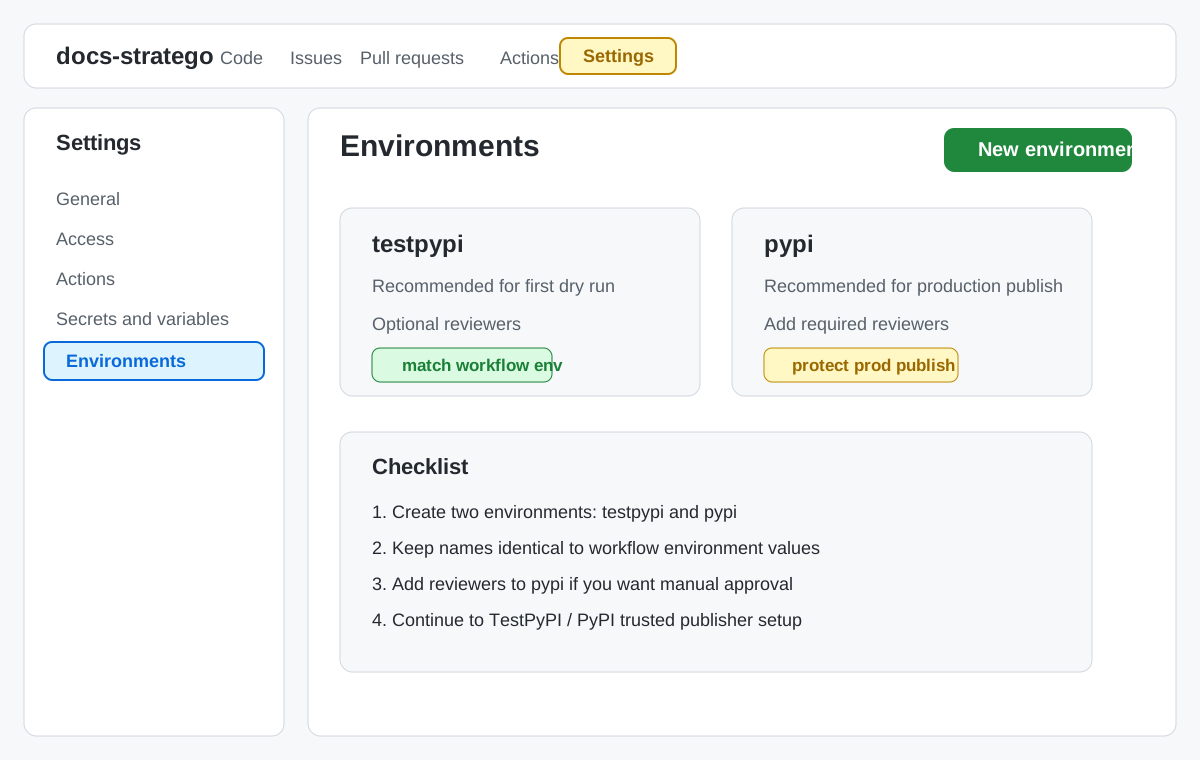
3.1 创建 testpypi 和 pypi environments
操作路径:
- 打开仓库主页
- 点击
Settings - 左侧点击
Environments - 点击
New environment - 先创建
testpypi - 再创建
pypi
建议:
testpypi可以先不加审核人,方便演练pypi建议配置Required reviewers- 如需更严格控制,可以限制允许部署的 tag 模式
下面是 GitHub 页面定位的示意截图:
3.2 当前 workflow 和 environment 的绑定关系
当前仓库已经在 workflow 中固定使用:
publish-testpypijob 对应environment: testpypipublish-pypijob 对应environment: pypi
这意味着:
- GitHub environment 名必须和 workflow 里写的一致
- TestPyPI / PyPI Trusted Publisher 的 environment 名也必须和这里一致
如果三处名字不一致,OIDC 令牌匹配会失败。
3.3 可选的 GitHub 保护规则
推荐做法:
| Environment | 推荐规则 |
|---|---|
testpypi |
默认可不加审核,优先保证演练顺畅 |
pypi |
配置 Required reviewers,必要时再加 tag 限制 |
如果你希望正式 PyPI 发布更保守,可以把 pypi 环境收紧到只有维护者审核后才允许执行。
4. TestPyPI 侧配置
如果 docs-stratego 还没有在 TestPyPI 上创建项目,不要直接找项目的 Manage -> Publishing。
这种情况下应当先在账号侧配置 pending publisher,等第一次成功发布后再自动转成正常 publisher。
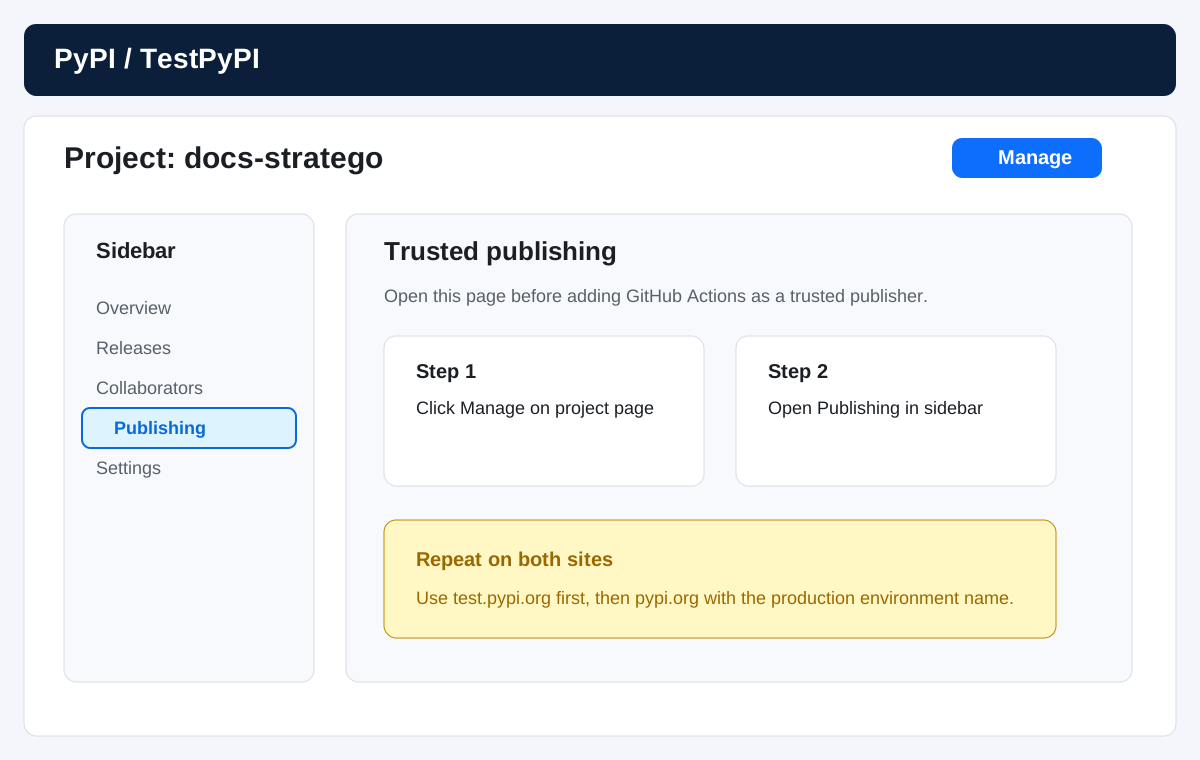
4.1 打开项目发布设置
操作路径:
- 登录 TestPyPI
- 打开项目
docs-stratego - 点击
Manage - 在项目侧边栏点击
Publishing
示意截图如下:
4.2 添加 Trusted Publisher
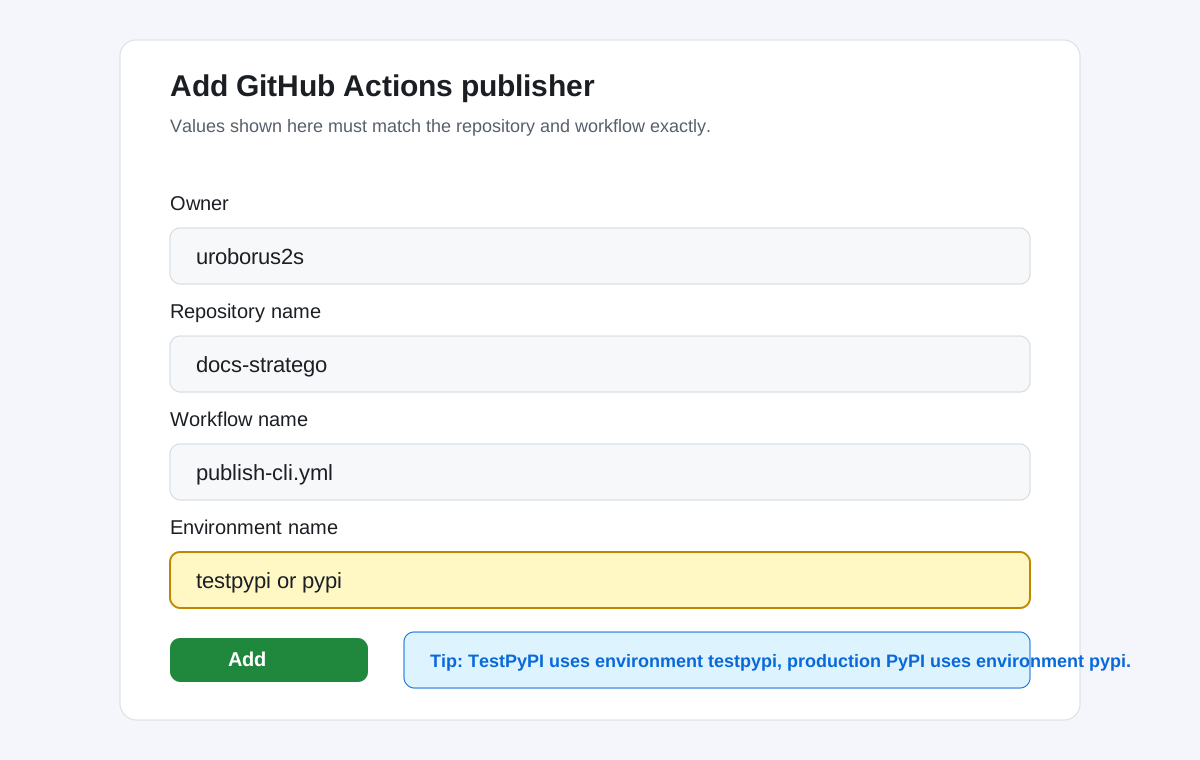
在 TestPyPI 的 Publishing 页面里,选择 GitHub Actions,填写:
| 字段 | 值 |
|---|---|
| Owner | uroborus2s |
| Repository name | docs-stratego |
| Workflow name | publish-cli.yml |
| Environment name | testpypi |
填写位置示意如下:
说明:
Workflow name填工作流文件名,不是 tag 名Environment name不是必填,但这里强烈建议填,并且要与 GitHub workflow 一致- TestPyPI 和正式 PyPI 需要分别配置,各自独立
5. PyPI 侧配置
正式 PyPI 的操作路径和 TestPyPI 相同,只是站点换成 https://pypi.org/。
如果正式 PyPI 上还不存在该项目,同样应先配置 pending publisher,而不是等待手工上传首个包。
打开项目 docs-stratego 的 Manage -> Publishing 页面后,填写:
| 字段 | 值 |
|---|---|
| Owner | uroborus2s |
| Repository name | docs-stratego |
| Workflow name | publish-cli.yml |
| Environment name | pypi |
注意:
- 正式 PyPI 这里要填
pypi - 不要把
testpypi和pypi混填
6. GitHub Actions 手动演练
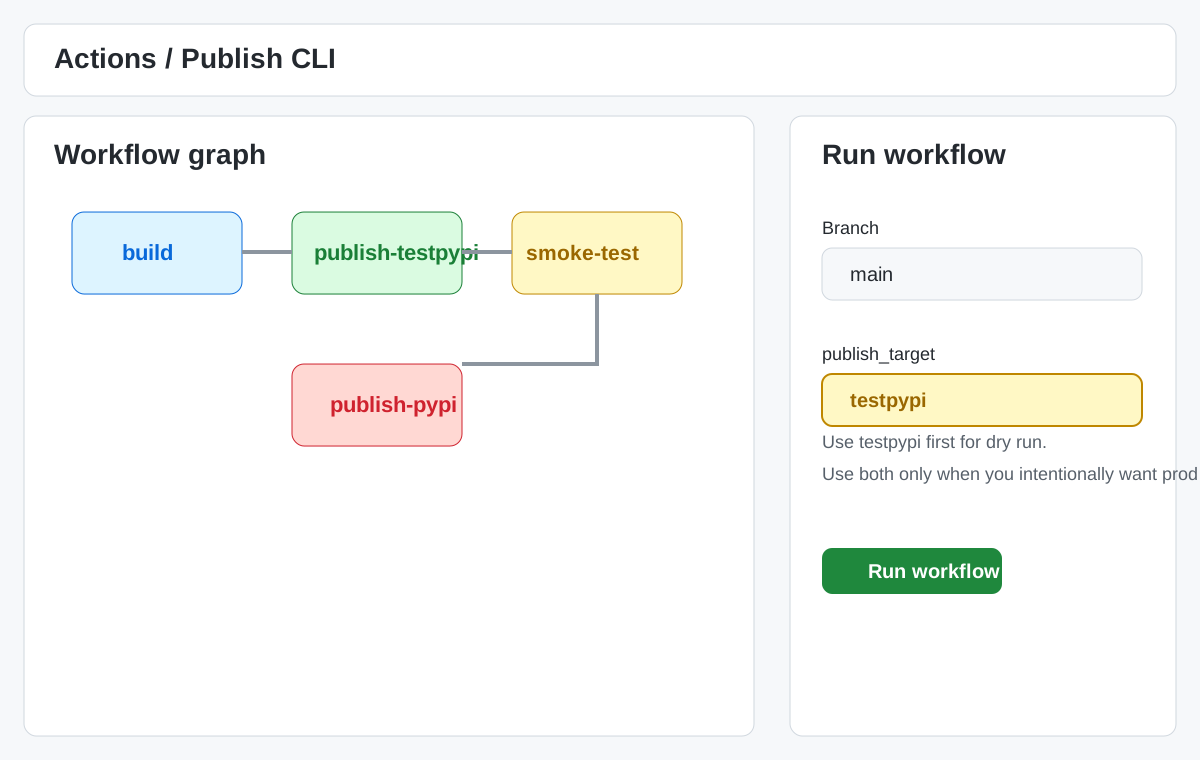
在第一次正式发版前,建议先手动跑一次 TestPyPI 演练:
- 打开仓库
Actions - 进入
Publish CLI - 点击
Run workflow publish_target选择testpypi- 执行后观察
build -> publish-testpypi -> smoke-test-testpypi
示意截图如下:
建议:
- 第一次只跑
testpypi - 确认 TestPyPI 成功后,再走正式 tag 发布
7. 正式发布时的最短动作
外部配置完成后,正式发布的动作只剩:
- 修改
pyproject.toml版本号 - 跑本地测试和构建
- 提交代码
- 打
cli-vX.Y.Ztag - 推送 tag
具体命令和校验口径见 CLI 发布手册。
8. 常见配置错误
| 现象 | 常见原因 | 建议检查 |
|---|---|---|
| TestPyPI / PyPI job 一启动就失败 | GitHub environment 名不存在 | 检查 GitHub Environments 页面是否真的创建了 testpypi / pypi |
| 发布 job 无法拿到 OIDC 令牌 | job 缺少 id-token: write |
检查 publish-cli.yml 中对应 job 的权限声明 |
| PyPI 返回不受信任的 publisher | Owner / repo / workflow / environment 任一项填错 | 对照本页固定值逐项检查 |
| TestPyPI 可以发,PyPI 不行 | 正式 PyPI 没配置 Trusted Publisher | 登录 pypi.org 再配置一次 |
| workflow_dispatch 可以跑 build,但发版阶段卡住 | pypi 环境配置了审核人 |
去 GitHub Actions 页面完成人工审批 |
9. 参考资料
以下是这页对应的官方资料:
- GitHub Docs: Managing environments for deployment
- GitHub Docs: Configuring OpenID Connect in PyPI
- PyPI Docs: Adding a Trusted Publisher to an existing PyPI project
- PyPI Docs: Creating a PyPI project with a Trusted Publisher
注:
- 本页中的图片为操作示意截图,用于帮助定位按钮和字段
- GitHub / PyPI 页面文案未来可能会小幅调整,但核心字段和路径应以上述官方文档为准