开始使用
这篇只做一件事:带你走通第一次完整闭环。
适用前提:
- 你已经能打开客户端主窗口
- 左侧导航能正常显示
如果连客户端都还没打开,先不要从这篇开始,先看 安装与第一次打开。
不要一上来研究所有页面。第一次只要把下面这条路径走顺,你对整个产品就会有正确心智:
打开应用 -> 核对系统设置 -> 安装模块 -> 配置运行模板 -> 新建作业 -> 执行一次 -> 打开作业详情看结果
第一次只点这 3 个入口
第一次上手时,请只盯住这 3 个地方:
系统设置模块管理任务监控
其他页面先不要分心。
开始前先准备好
没有下面 4 样东西,建议先不要继续点按钮:
- 可以正常打开的
crawler4j桌面客户端。 - 一个模块来源:本地 ZIP 安装包,或 GitHub 仓库地址。
- 本机外部浏览器的程序路径和 API 端口。
- 一套测试账号、测试目标或最小可验证样例。
如果这些信息没人给你,不要猜,先停下来找交付负责人或客户现场管理员补齐。
第 1 步:确认应用和设置页都能打开
第一次进入后,先不要急着建作业,先确认:
- 左侧有
仪表盘、任务监控、环境管理、模块管理、使用文档、系统设置6 个入口。 使用文档里现在是统一的内置文档中心,左侧会按入门说明、用户指南、开发者指南三组展示文档树。系统设置能正常打开。- 你至少知道当前现场要走哪一种外部浏览器:
BitBrowser或VirtualBrowser。
第 2 步:先把模块装进去
第一次上手,优先使用本地 ZIP 安装;GitHub 源更适合已经明确仓库地址、版本治理也稳定的场景。
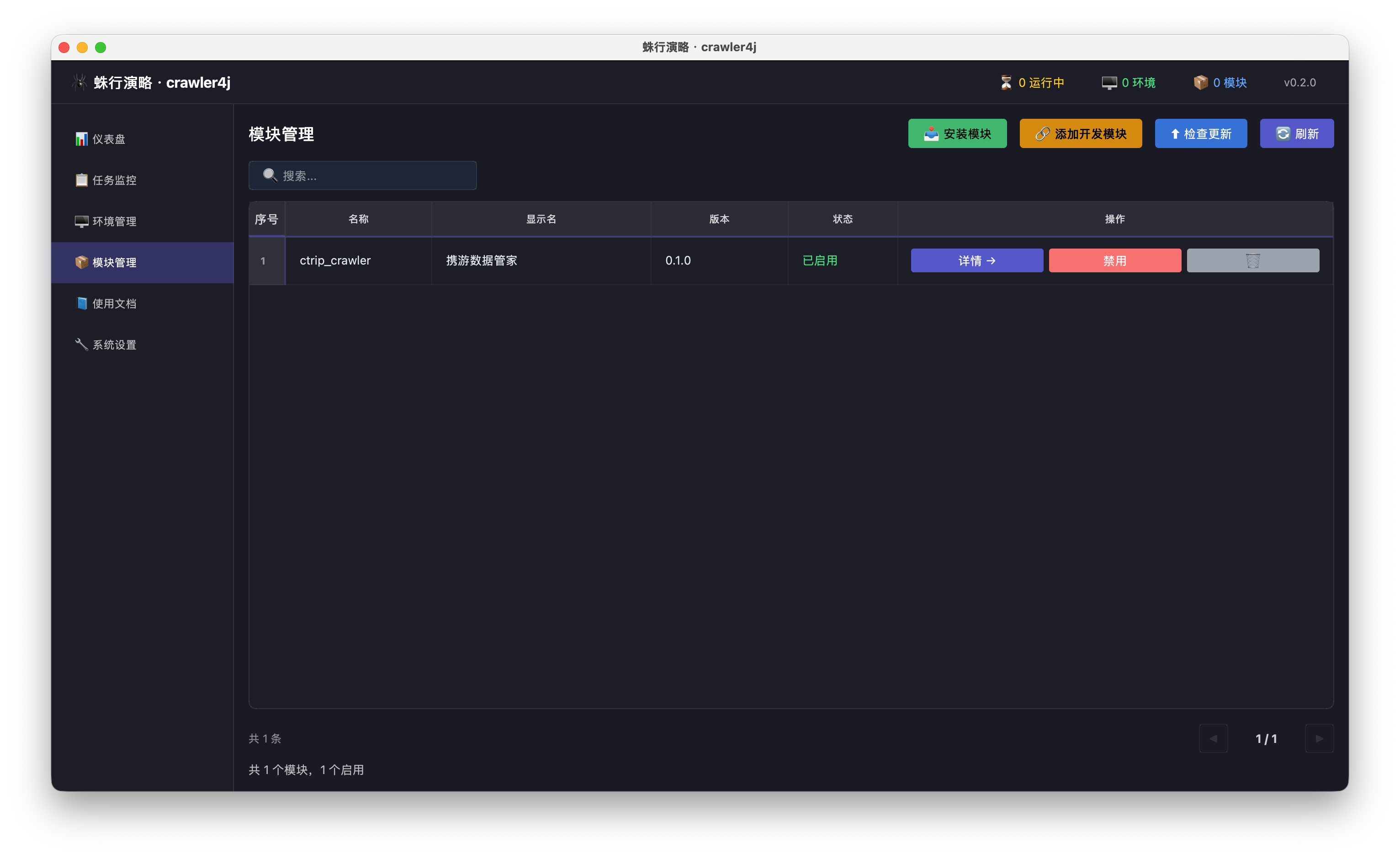
走本地 ZIP 安装
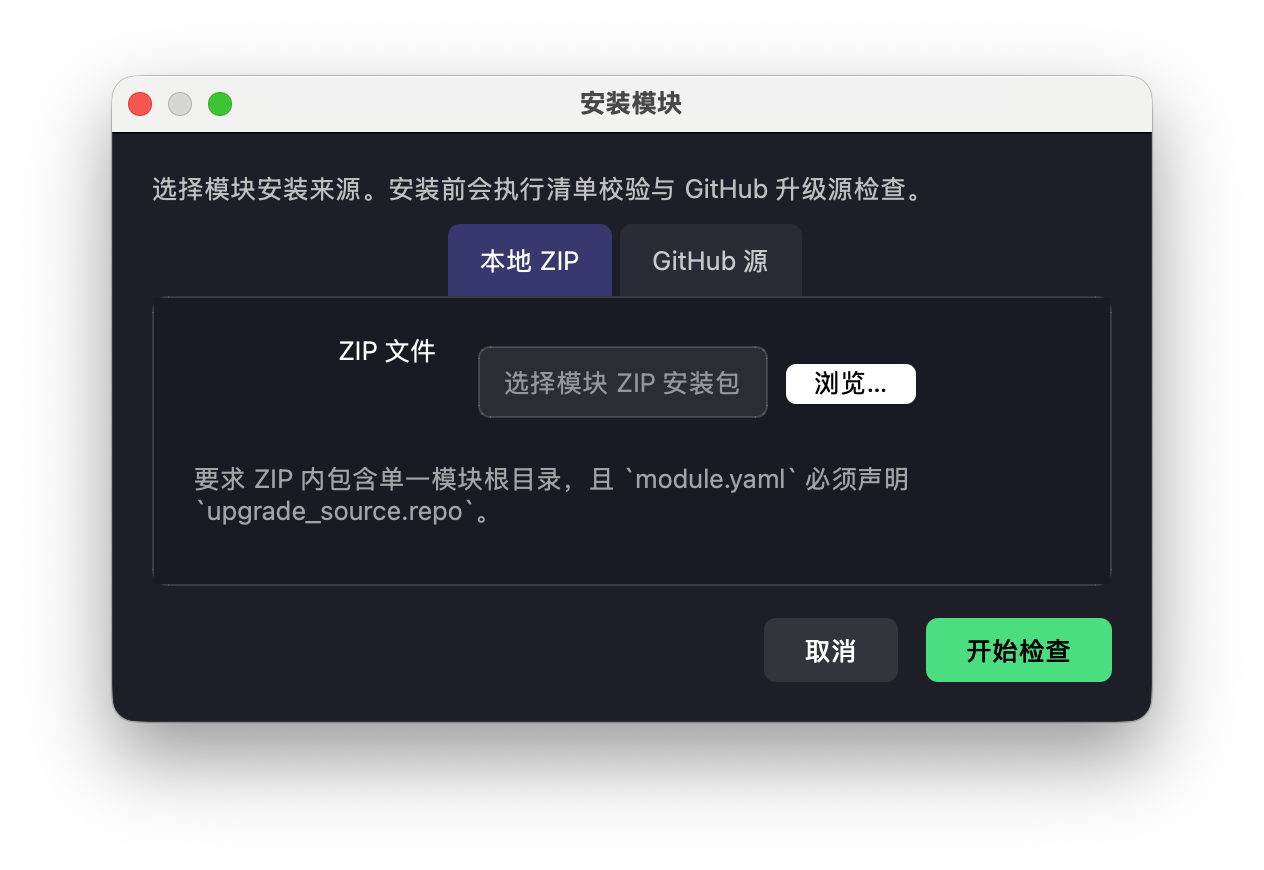
- 打开
模块管理。 - 点击右上角
安装模块。 - 保持在
本地 ZIP标签页。 - 如果安装包声明的是私有 GitHub 升级仓库,先填
GitHub Token。 - 如果你希望后续
检查更新/升级自动复用这个 Token,可以勾选“保存这个 Token,后续更新这个模块时自动使用”。 - 点击
开始检查。 - 安装完成后回到模块列表,看是否出现模块名、版本号和
已启用状态。
走 GitHub 源安装
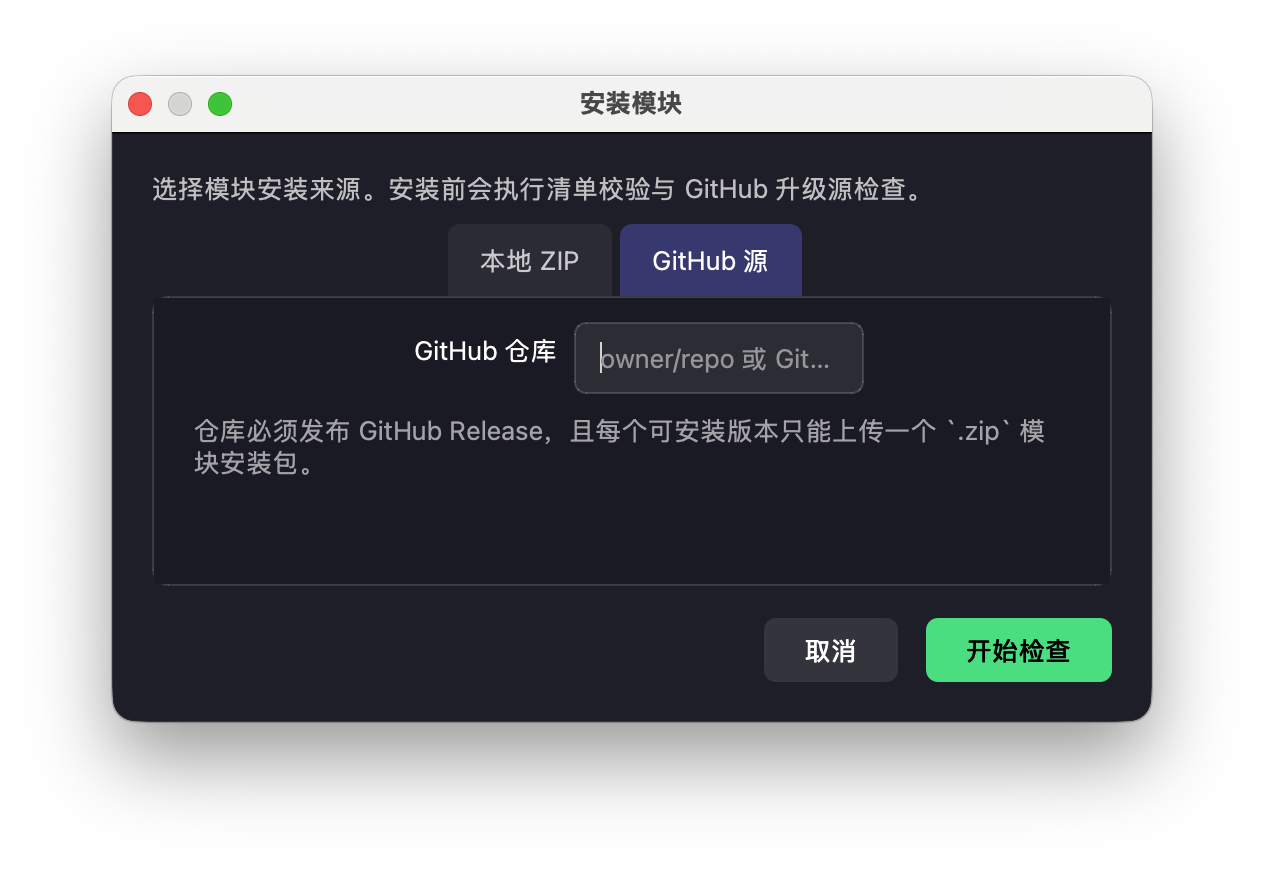
- 在安装弹窗切到
GitHub 源。 - 输入仓库地址或
owner/repo。 - 如果是私有仓库,填写
GitHub Token。 - 如果希望后续
检查更新/升级自动复用这个 Token,可以勾选“保存这个 Token,后续更新这个仓库时自动使用”。 - 点击
开始检查。 - 按界面提示完成下载和安装。
这一小步什么算成功
- 模块出现在列表里。
- 状态是
已启用。 - 你能点进
详情。
如果模块没装上或状态不是 已启用,不要继续建作业。
第 3 步:确认模块详情真的完整
装完模块后,不要只看列表,最好点进详情确认三件事:
基本信息能看到名称、版本、作者和安装路径。配置页能看到模块配置和 Workflow 配置。任务链页能看到这个模块当前提供的流程。
如果模块自己的功能页、数据页或管理页已经集成到宿主,通常也会出现在模块详情的左侧菜单里。
第 4 步:先把运行模板配出来
运行模板决定“跑哪个模块、哪个流程、怎么拿环境、用什么浏览器参数”。作业只是引用它。
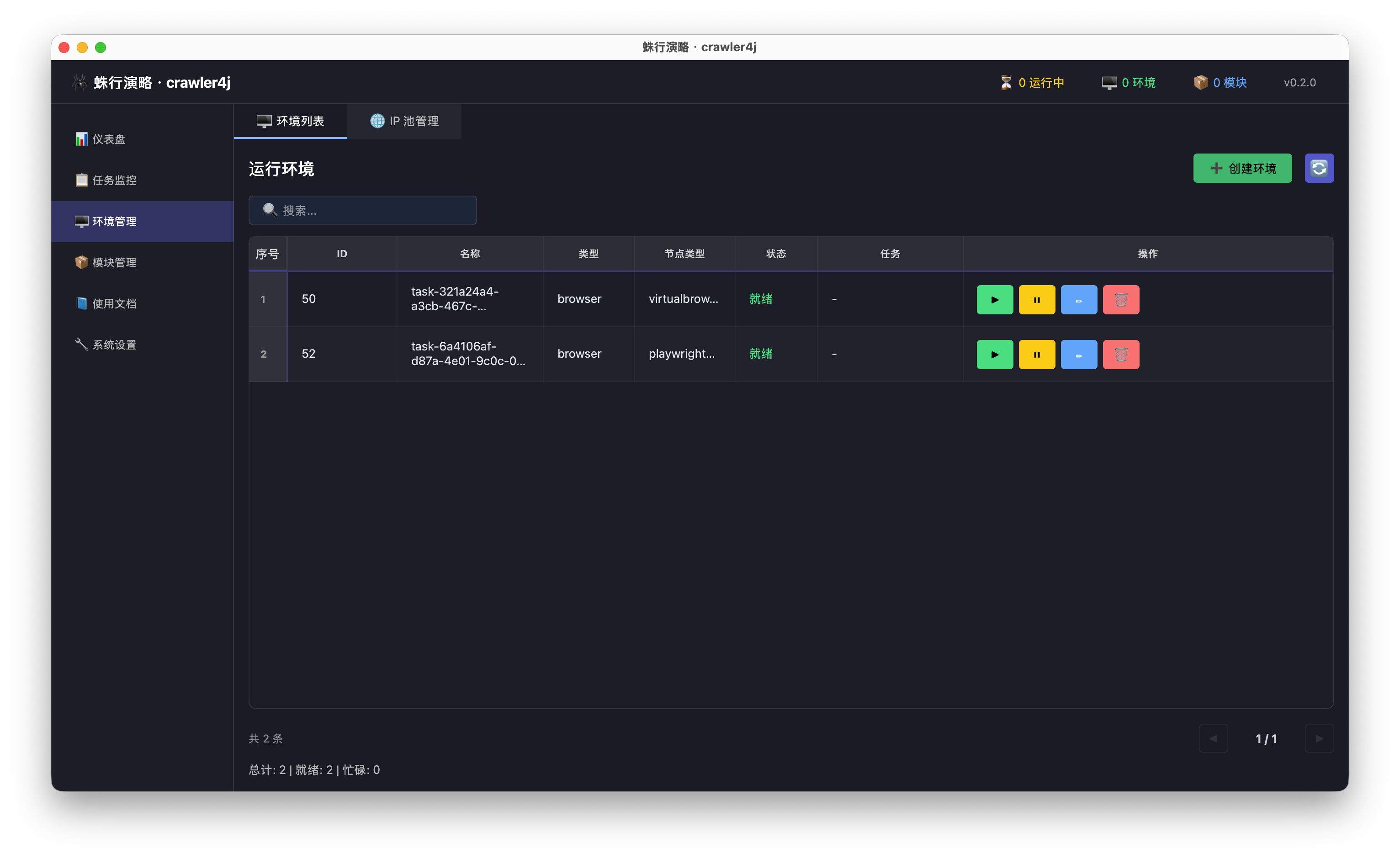
运行模板入口在这里:
任务监控 -> + 新建作业 -> 配置运行模板
也就是说,你是在“新建作业”弹窗里点 配置运行模板 进入,不是在 系统设置 或 模块管理 里找它。
第一次建议按下面的保守路线配置:
- 执行脚本:选刚安装的模块。
- 流程:先选最短、最容易验证的那条流程。
- 运行方式:优先按项目要求决定是
创建环境还是选择已有环境。 - Provider / 环境类型:按现场要求填写,不要猜。
- IP 池:如果现场启用了 IP 池,就选一个明确可用的池。
第一次不要一口气把所有高级指纹参数都手改一遍;先把最短链路跑通。
第一次哪些字段必须先搞定,哪些可以后配
| 字段 | 第一次是否必须明确 |
|---|---|
| 模块 | 必须 |
| 流程 | 必须 |
| 运行方式 | 必须 |
| Provider / 环境类型 | 必须 |
| IP 池 | 只有现场启用了 IP 池时才必须 |
| 指纹高级参数 | 可以先沿用默认或项目既定模板 |
第 5 步:新建第一条作业
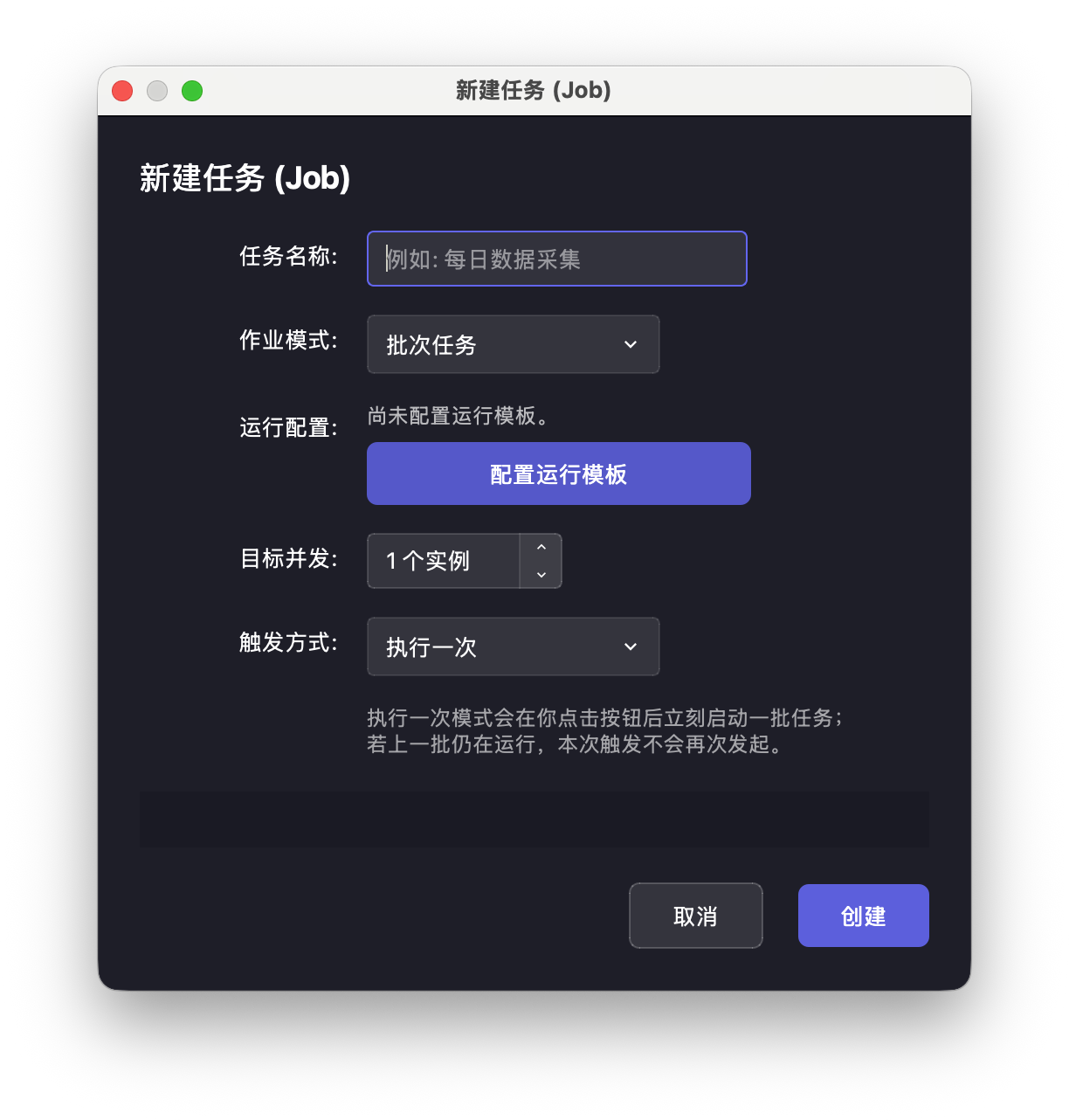
进入 任务监控,点击 + 新建作业,第一次建议固定这样选:
先注意一件事:上图只是帮你认“新建作业”这个弹窗长什么样。真正创建前,先点 配置运行模板 完成上一步,再回到这个窗口补齐任务名称、并发和触发方式。
- 任务名称:用业务可读名字,比如“每日数据采集”“账号登录联调”。
- 作业模式:
批次任务 - 运行配置:点
配置运行模板,引用刚保存的模板。 - 目标并发:
1 - 触发方式:
执行一次
如果你只是做第一次验证,不要一开始就上 Cron 定时 或高并发。
第 6 步:回到列表执行一次
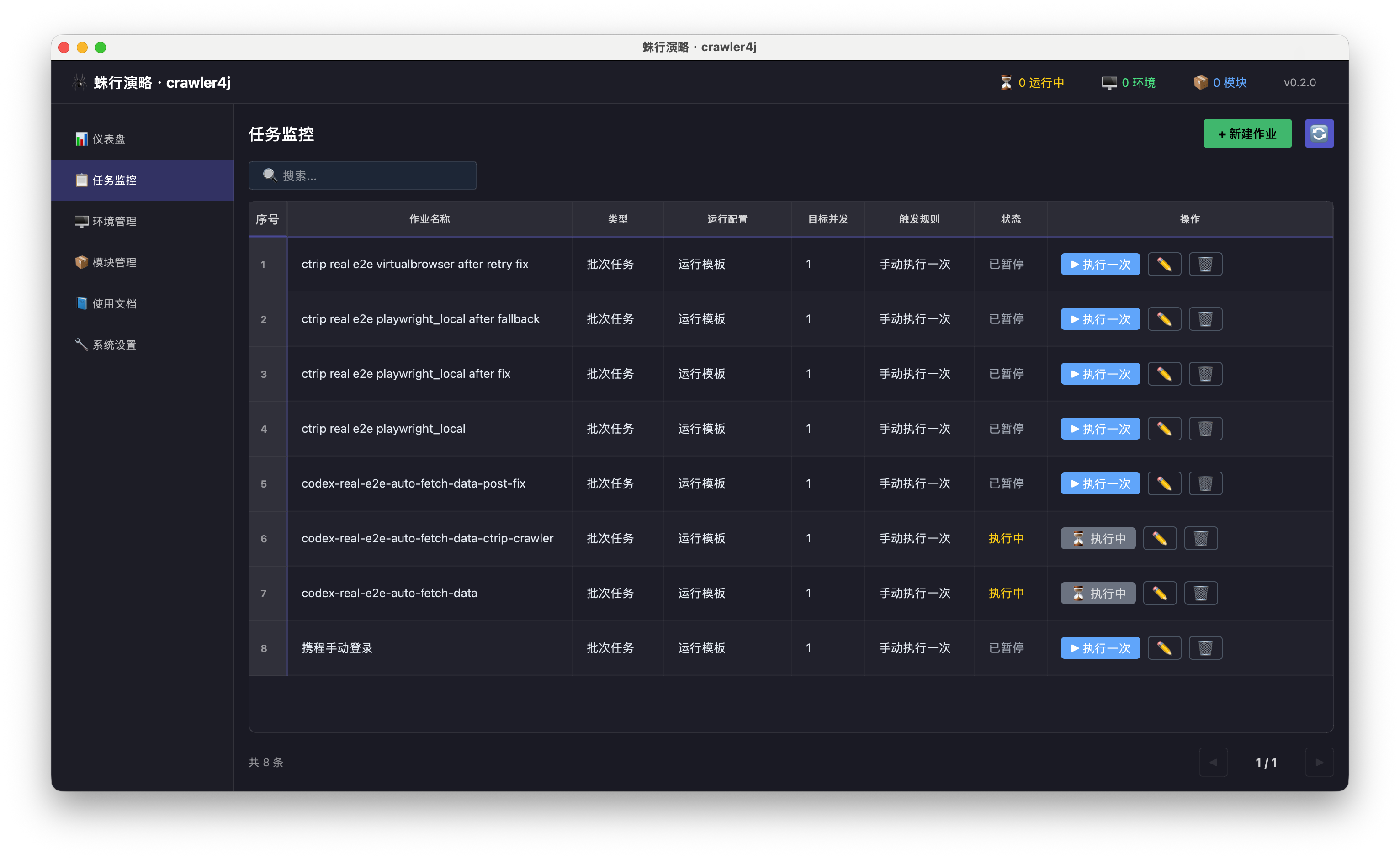
创建完成后回到 任务监控 列表:
- 找到刚建好的作业。
- 点击
▶ 执行一次。 - 观察状态是否变成
执行中、运行中、已完成或异常。
这里最重要的不是“一次就必须成功”,而是:
- 点击后系统真的开始响应。
- 状态确实发生变化。
- 出问题时有明确的错误入口,而不是完全没反馈。
第 7 步:打开作业详情看结果和日志
当前产品里,第一次验证链路最关键的一步不是停在列表页,而是继续点进作业详情。
作业详情里重点看两个位置:
任务实例 (Tasks)表格- 底部
任务日志
第一次请先只认这一条结果查看路径:
任务监控 -> 点击作业所在行 -> 作业详情 -> 结果/错误 -> 任务日志
除非模块负责人明确告诉你“结果要去模块自定义页看”,否则第一次不要去别的地方找结果。
你要从这里回答 4 个问题:
- 有没有真的生成任务实例。
- 每条实例是
running、succeeded还是failed。 结果/错误列到底写了什么。- 日志里卡在了哪一步。
第一次什么算跑通
满足下面几条,就可以认为你已经理解这套产品的第一条闭环:
- 模块安装成功并保持
已启用 - 运行模板能保存
- 作业能创建
- 点击
执行一次后状态会变化 - 作业详情里能看到任务实例
- 你能通过
结果/错误或日志判断这次到底成功还是失败
第一次失败时,先按这个顺序排
- 模块不是
已启用:先回模块管理 - 点击
执行一次没反应:先查 首次设置 里的代理、端口、程序路径 - 作业能创建但立刻失败:先回看运行模板是不是选错了模块、流程、环境策略
- 任务实例有了但业务失败:看作业详情里的
结果/错误和任务日志 - 应用根本打不开:直接看 管理员指南
还分不清“系统设置 / 模块配置 / Workflow 配置 / 运行模板”时,直接按这个例子记
| 你要改的内容 | 去哪里改 |
|---|---|
| HTTP 代理、浏览器端口、程序路径 | 系统设置 |
| 模块账号、模块默认参数 | 模块详情 -> 配置 -> 模块配置 |
| 某条流程自己的参数 | 模块详情 -> 配置 -> Workflow 配置 |
| 这次任务跑哪个模块、哪个流程、怎么拿环境 | 新建作业 -> 配置运行模板 |