日常使用
这篇不是“第一次只跑一轮”的简版说明,而是日常使用主手册。你可以用它回答下面这些问题:
- 模块装在哪里、怎么判断装好了
- 运行模板到底配什么
批次任务、持续保活、执行一次、Cron 定时分别是什么意思- 作业状态和任务实例状态怎么读
- 结果到底去哪里看
- 环境和 IP 池什么时候要管
先给一句最短结论
第一次日常操作时,请先只认下面这条主线:
模块管理看模块 -> 任务监控建作业 -> 作业详情看结果
结果先只看一个入口:
作业详情里的 结果/错误 + 任务日志
1. 日常使用先看哪几个页面
| 页面 | 日常最常做的事 |
|---|---|
模块管理 |
安装模块、看版本、进详情、改模块配置、检查更新 |
任务监控 |
新建作业、执行一次、启动、暂停、查看作业详情 |
环境管理 |
看环境是否就绪、运行中、暂停;手动创建环境;管理 IP 池 |
系统设置 |
改全局代理、浏览器连接和日志策略 |
2. 模块管理:先确认模块真的可用
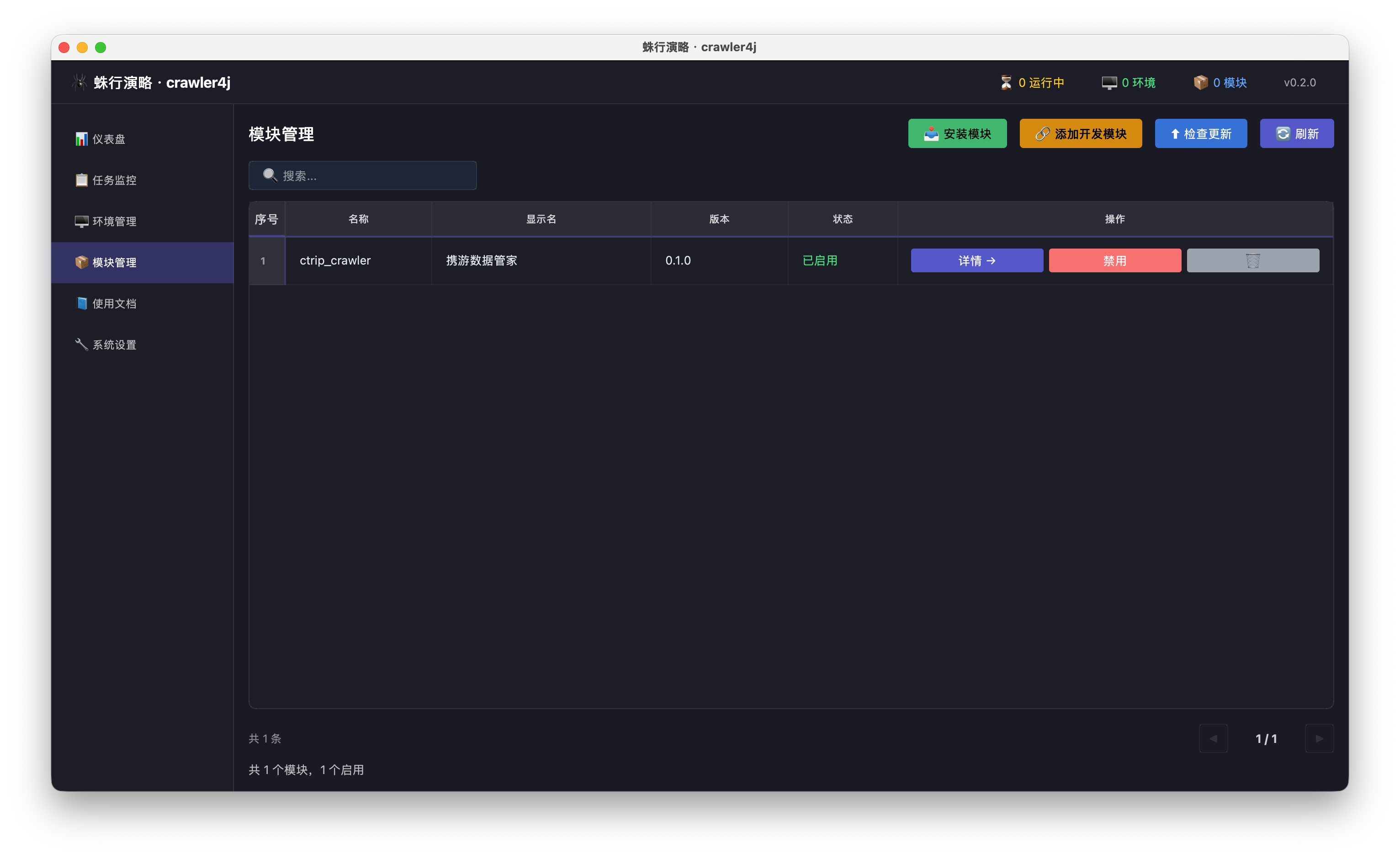
模块列表页至少能让你读出下面这些信息:
- 模块名称和显示名
- 当前版本
- 当前状态:
已启用或已禁用 - 行内操作:
详情、禁用/启用、删除
安装和升级的入口
安装模块:正式安装入口添加开发模块:联调入口,不是正式交付入口检查更新:检查已安装模块是否有可升级版本
日常判断标准
- 需要执行任务的模块,状态必须是
已启用 - 列表里看不到模块,说明根本没有装进去
- 看得到模块但状态不是
已启用,不要继续建作业
3. 模块详情:别只看基本信息
模块装进去后,建议至少把详情页的 3 个核心区域都看一遍。
基本信息
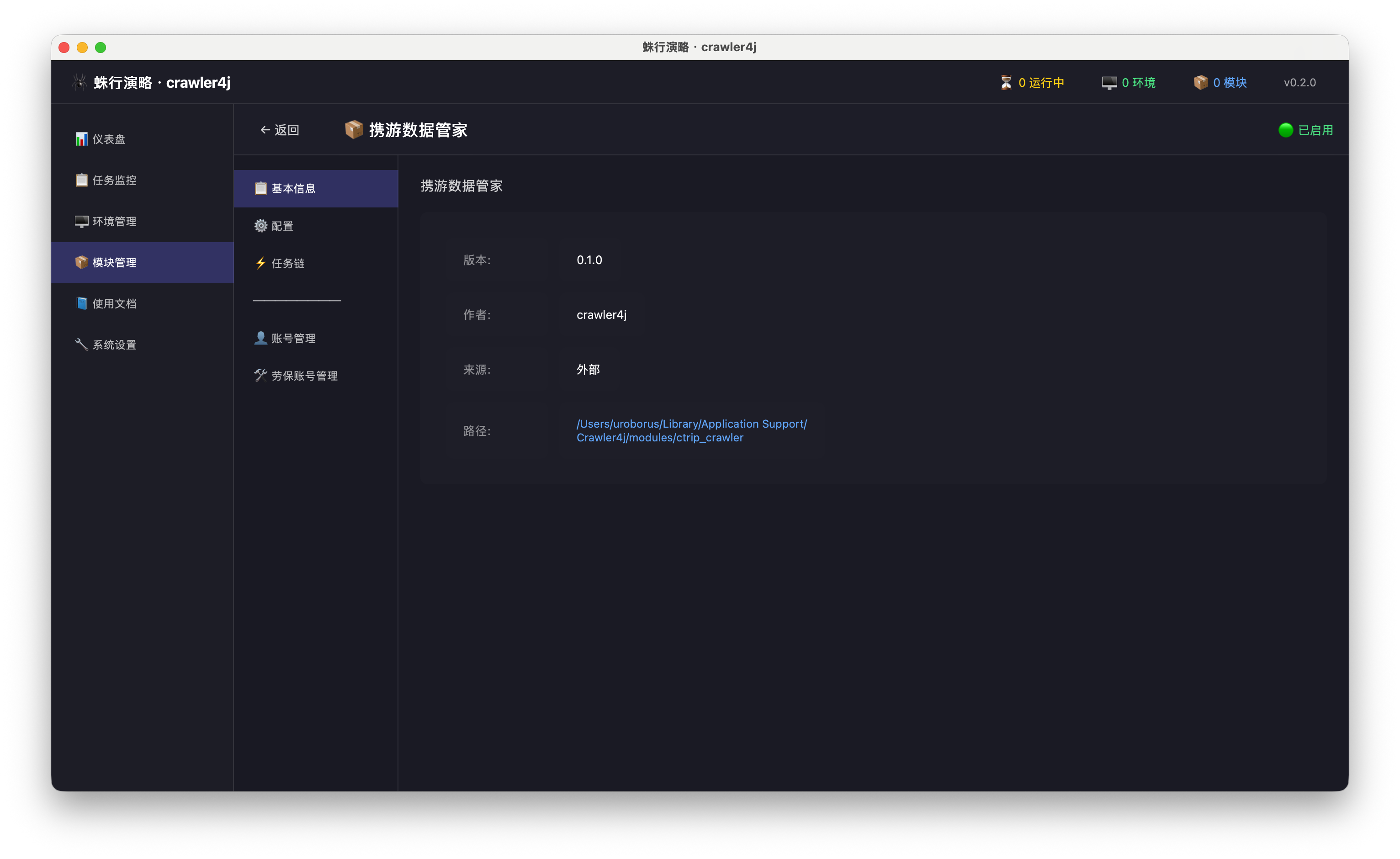
这里用来确认:
- 模块版本是不是你要的版本
- 作者和来源是否正确
- 安装路径是否合理
- 当前状态是否为
已启用
配置
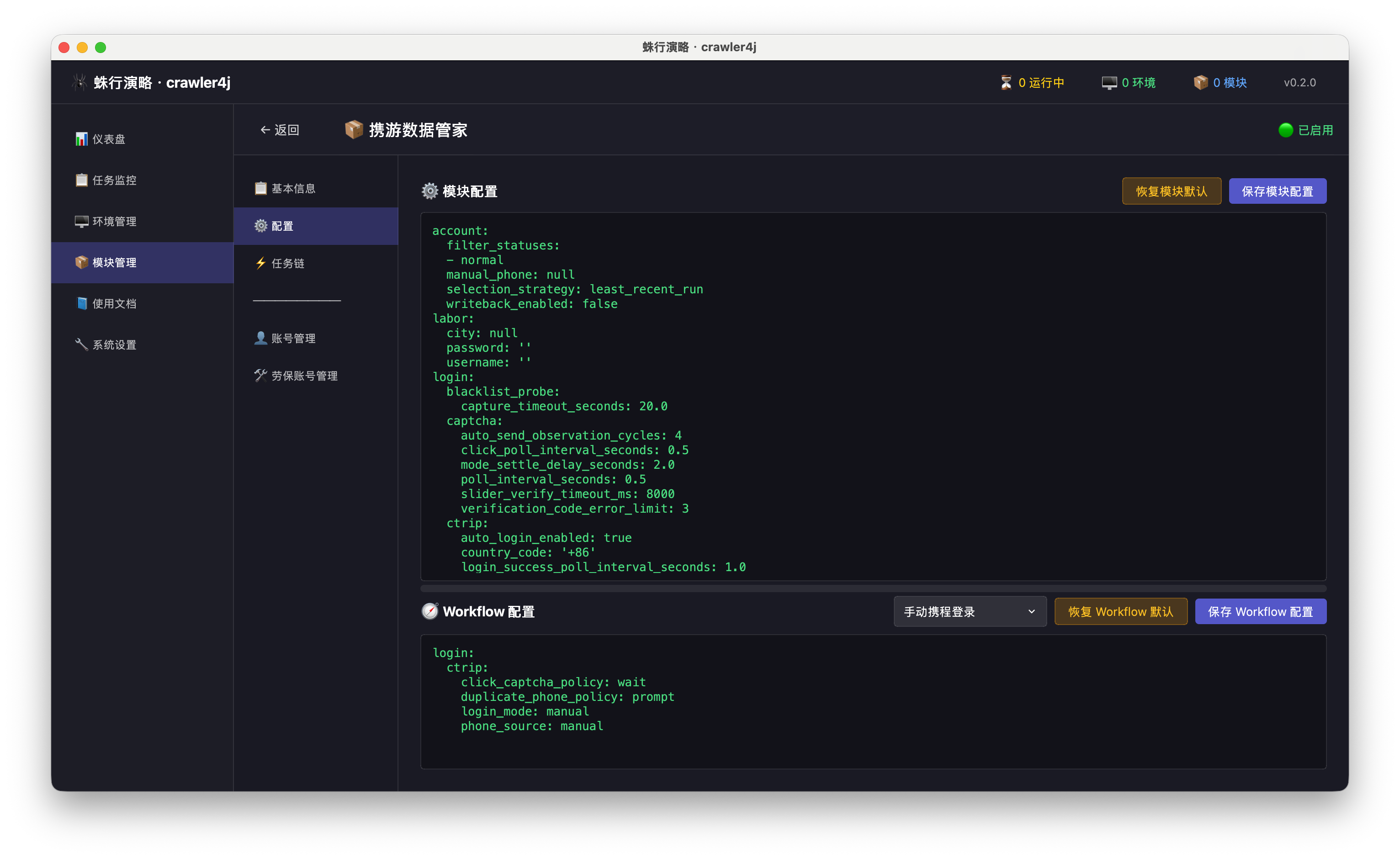
这里通常会分成两块:
模块配置Workflow 配置
你要理解的是:
- 这里改的是模块自己的业务参数
- 不是客户端全局代理或浏览器路径
- 模块配置和工作流配置都可能影响后续任务执行结果
任务链
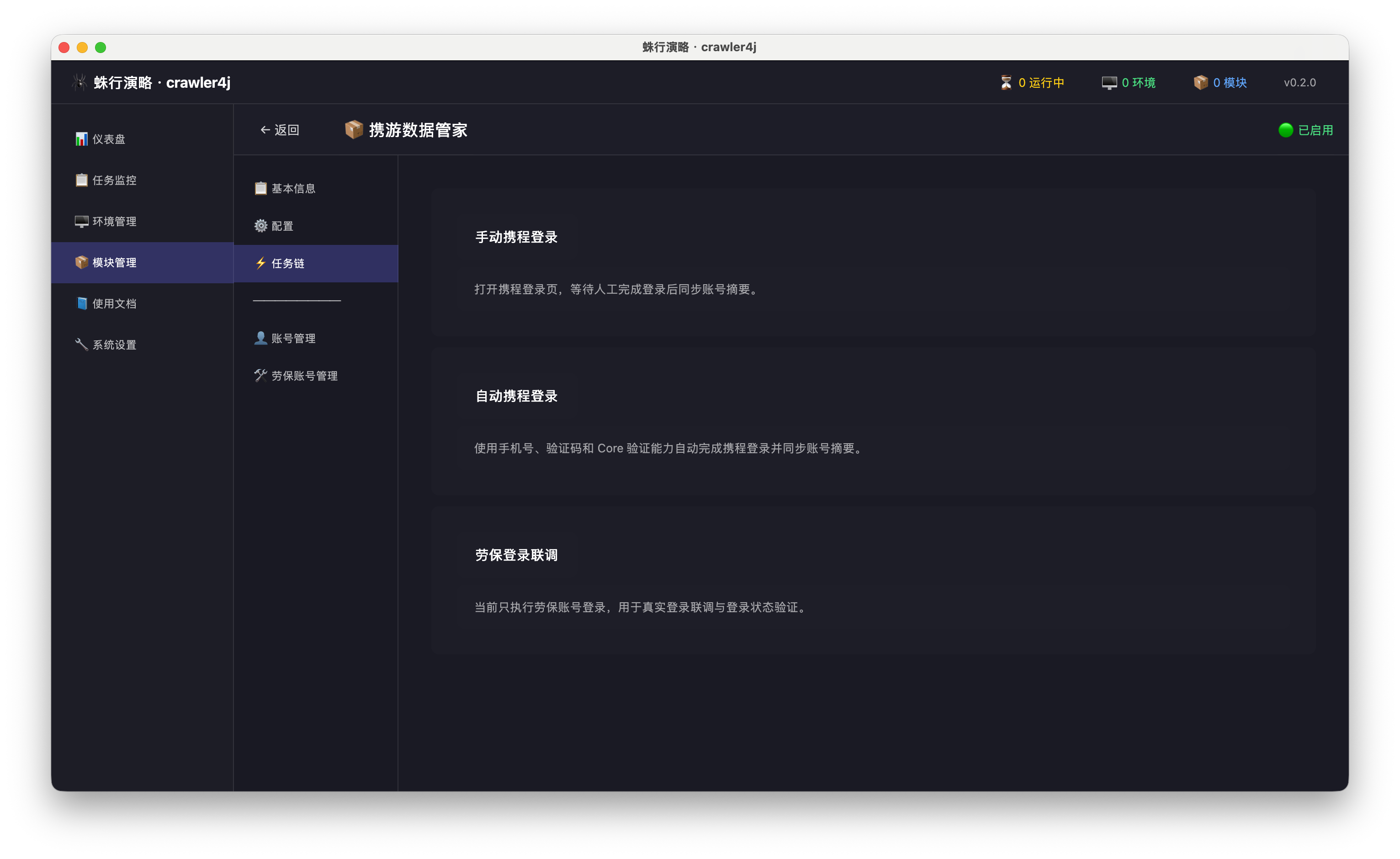
任务链 页告诉你当前模块暴露了哪些流程。第一次新建作业前,先确认这里确实存在你准备运行的流程。
如果模块还提供了账号管理、数据页或自定义页面,它们通常也会在模块详情左侧菜单里出现。
4. 运行模板:决定任务实际怎么跑
运行模板是这套产品里最容易被忽略、但最关键的层。它决定:
- 跑哪个模块
- 跑模块里的哪条流程
- 用创建新环境还是复用现有环境
- 使用哪种 Provider、环境类型、IP 池和指纹参数
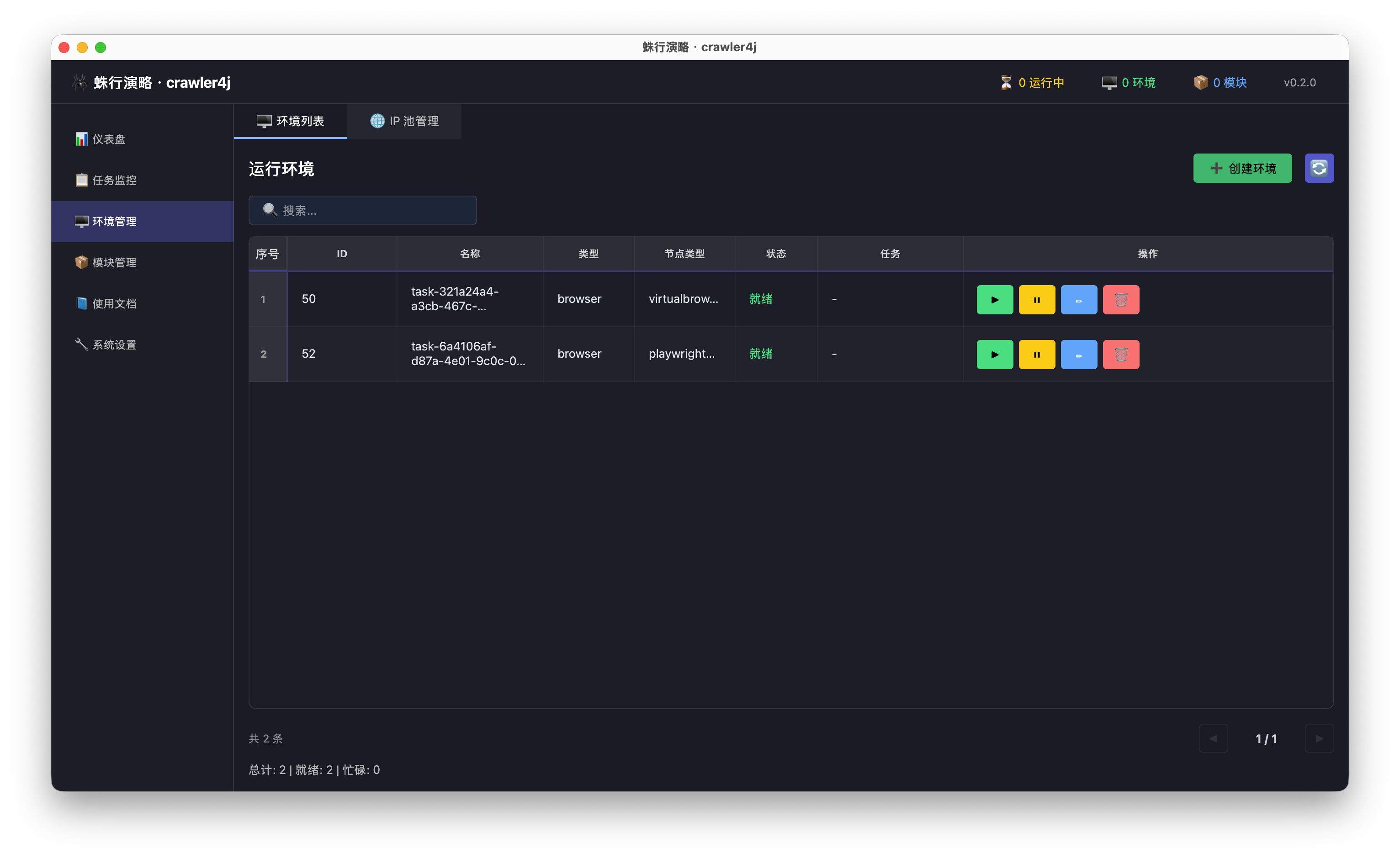
运行模板里常见的字段
| 字段 | 你要理解成什么 |
|---|---|
执行脚本 |
选择要跑的模块 |
| 流程下拉框 | 选择模块内部的具体流程 |
运行方式 |
是创建新环境,还是选择已有环境 |
Provider |
外部浏览器类型或环境提供方 |
环境类型 |
当前环境的类别 |
IP 策略 / IP 池 |
是否绑定 IP 资源,绑定哪一个池 |
| 指纹参数 | 浏览器版本、内核、UA 等更细的运行参数 |
日常经验
- 第一次跑新模块时,先用最保守的模板,不要上来就改太多高级参数
- 项目要求固定环境时,优先复用已有环境
- 项目要求每次拉起独立环境时,才选
创建环境 - IP 池没准备好时,不要在模板里硬绑定一个不存在或不可用的池
5. 新建作业:决定“什么时候跑、跑几条”
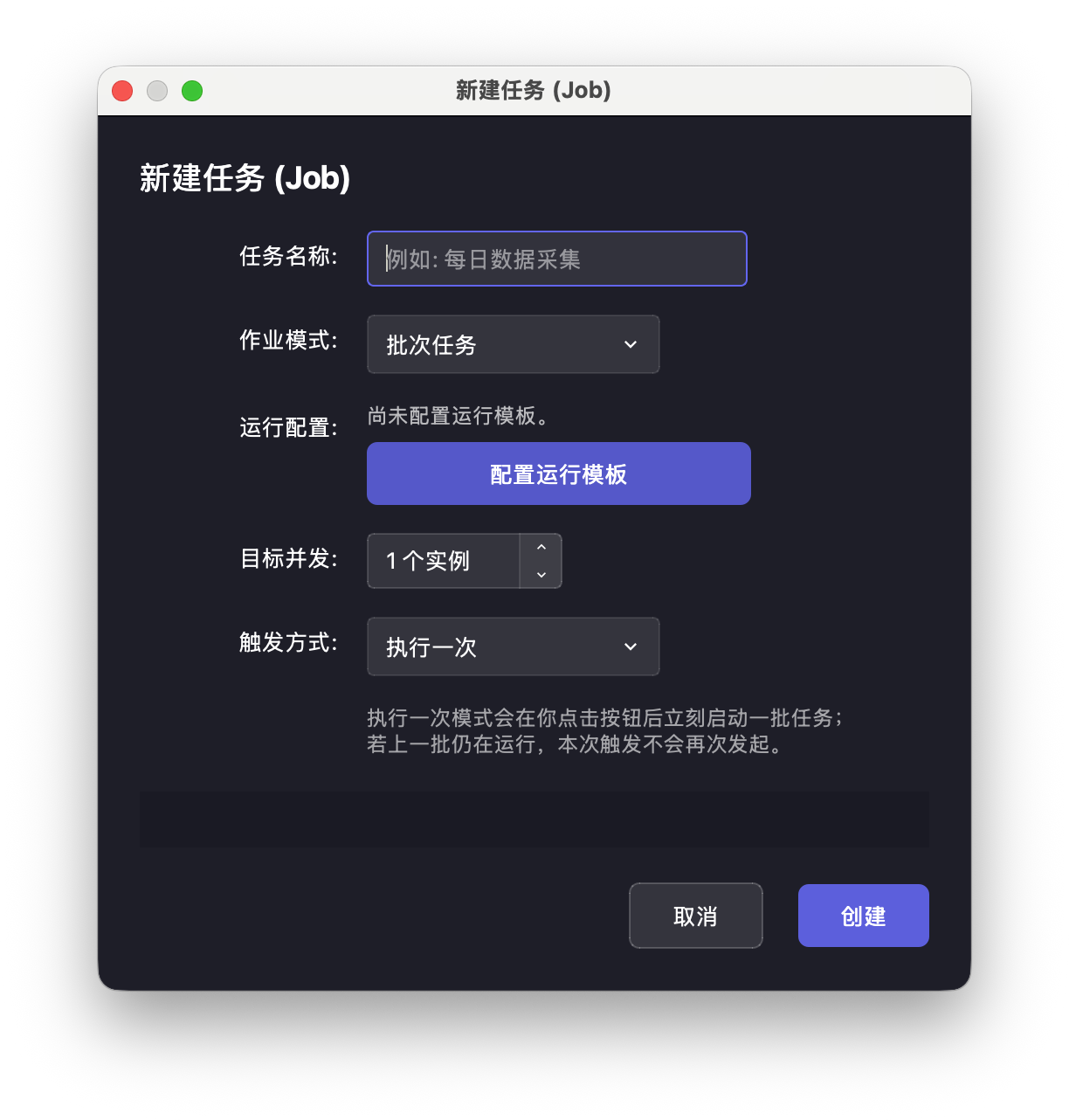
作业页里最重要的不是名称,而是下面 4 个维度:
上图只用于认字段位置,不表示运行模板已经配置完成。真正保存作业前,要先点 配置运行模板,然后回到这个窗口再确认名称、并发和触发方式。
当前版本里,配置运行模板 和底部操作按钮已统一切到共享按钮样式,按钮高度统一为 40;同时运行配置预览会按当前宽度自动撑高,不再把下面的按钮区域挤乱。
- 作业模式
- 运行模板
- 目标并发
- 触发方式
作业模式怎么选
| 作业模式 | 它的含义 | 适合什么场景 |
|---|---|---|
批次任务 |
每次触发时启动一批任务,然后等待这批任务结束 | 定时采集、一次性批量执行 |
持续保活 |
你点击启动后,系统持续维持 N 个运行中的任务 | 长驻型轮询、持续采集 |
触发方式怎么选
| 触发方式 | 它的含义 |
|---|---|
执行一次 |
你手动点击后立刻启动一批任务 |
Cron 定时 |
到达 Cron 表达式命中时间后自动触发批次任务 |
手动启动 |
持续保活模式下,由你手动开始维持任务池 |
合法组合先按这张表记
| 作业模式 | 触发方式 | 什么时候用 |
|---|---|---|
批次任务 |
执行一次 |
第一次验证、人工手动跑一轮 |
批次任务 |
Cron 定时 |
已经验证通过后,按计划定时跑批 |
持续保活 |
手动启动 |
需要长期维持 N 个运行中的任务 |
如果你是第一次上手,只用第一行,不要混着试。
6. 任务监控:列表页要会读,也要会点
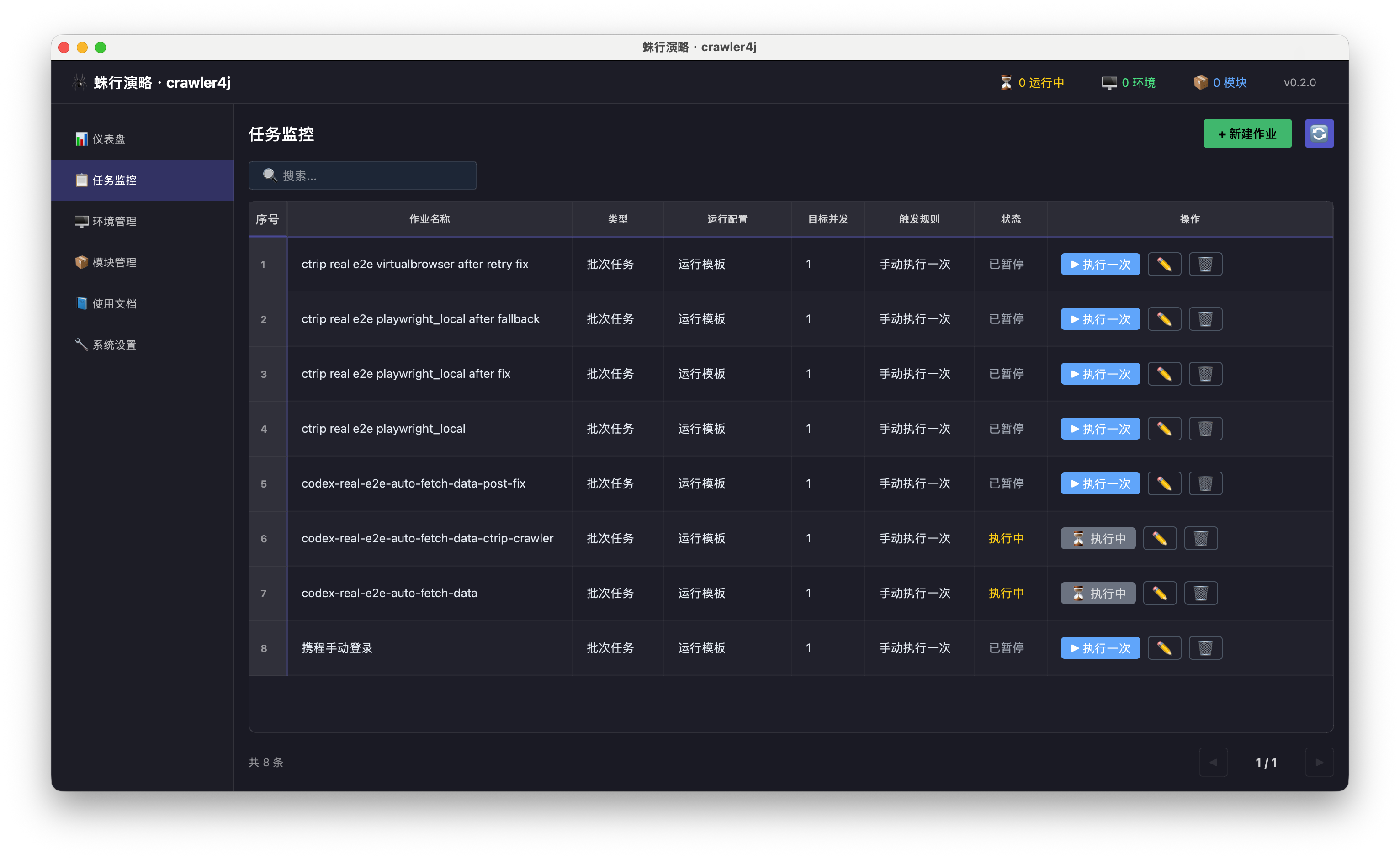
任务监控列表里,每一行都是一条作业定义。你至少要会读下面这些列:
作业名称类型运行配置目标并发触发规则状态操作
当前常见作业状态
| 状态 | 它表示什么 |
|---|---|
运行中 |
当前作业处于活动态 |
环境启动中 |
系统已经接单,正在创建环境并启动浏览器;启动条会在环境真正可用后自动消失 |
执行中 |
对手动批次任务来说,当前这轮正在跑;这时主按钮会切成 ⏹ 中止 |
中止中 |
你已经发出中止请求,系统正在执行 cleanup 并关闭或删除环境 |
已暂停 |
作业被暂停,不会继续启动新任务 |
已完成 |
当前批次已经结束 |
异常 |
作业进入错误态,需要看详情定位 |
看到这些状态后,下一步该做什么
| 你看到的状态 | 下一步动作 |
|---|---|
环境启动中 |
先别重复点按钮,等启动条消失;如果顶部立刻弹出错误提示,再去看作业详情和主日志 |
执行中 |
如果业务正常就在详情页看结果;如果明显卡住或需要立刻回收环境,可以点 ⏹ 中止 |
中止中 |
先等它完成 cleanup 和环境回收;如果长时间不退,再去看作业详情和主日志 |
运行中 |
点开作业详情,看任务实例和日志 |
已完成 |
点开作业详情,确认 结果/错误 是否符合预期 |
已暂停 |
先判断是你手动暂停,还是现场需要恢复运行 |
异常 |
立刻进作业详情,先看 结果/错误,再看任务日志 |
当前常见操作
| 操作 | 适用场景 |
|---|---|
▶ 执行一次 |
手动批次任务的首次验证和日常手动触发 |
⏹ 中止 |
手动批次任务已经启动,但你需要手动停止并清理环境 |
启动 |
持续保活作业恢复运行 |
暂停 |
暂停作业,不再继续补任务或触发新批次 |
| 编辑按钮 | 重新修改作业 |
| 删除按钮 | 删除作业定义 |
点击 ⏹ 中止 后会看到两种处理方式:
保留环境中止:关闭环境,但不删除删除环境中止:删除本次创建的环境;只有运行模板是“创建环境”模式时才会出现
一个容易忽略但很重要的交互是:
- 点击行内非按钮区域,可以直接打开作业详情
7. 作业详情:标准结果入口就在这里
作业详情是标准通用结果入口,不要只停在列表页。
你进入后,重点看:
任务实例 (Tasks)表格- 底部
任务日志
任务实例表重点看什么
| 列 | 你要看什么 |
|---|---|
Task ID |
这次实际跑出的任务实例编号 |
状态 |
running、succeeded、failed 等实际执行态 |
环境ID / 环境租约 |
这次任务到底用了哪个环境 |
开始时间 / 结束时间 |
跑了多久 |
结果/错误 |
本次任务最后写回的结果说明或错误摘要 |
任务日志重点看什么
- 卡在哪一步
- 是否真的进入模块流程
- 是环境问题、登录问题还是业务逻辑问题
当前产品里“结果去哪看”
当前标准通用入口不是单独的结果中心,而是:
- 作业详情里的
结果/错误 - 作业详情底部的
任务日志
如果你只看列表页,不进详情,很容易误以为“没结果”。
第一次请只认前两项。只有在模块负责人明确说“结果要看模块自定义页”时,你才需要再去找模块扩展页。
8. 环境管理:什么时候要看这里
普通用户不是每次都要手动管环境,但遇到下面情况就要看:
- 任务起不来
- 环境一直占用不释放
- 需要手动创建浏览器环境做联调
- 需要确认 IP 池是否可用
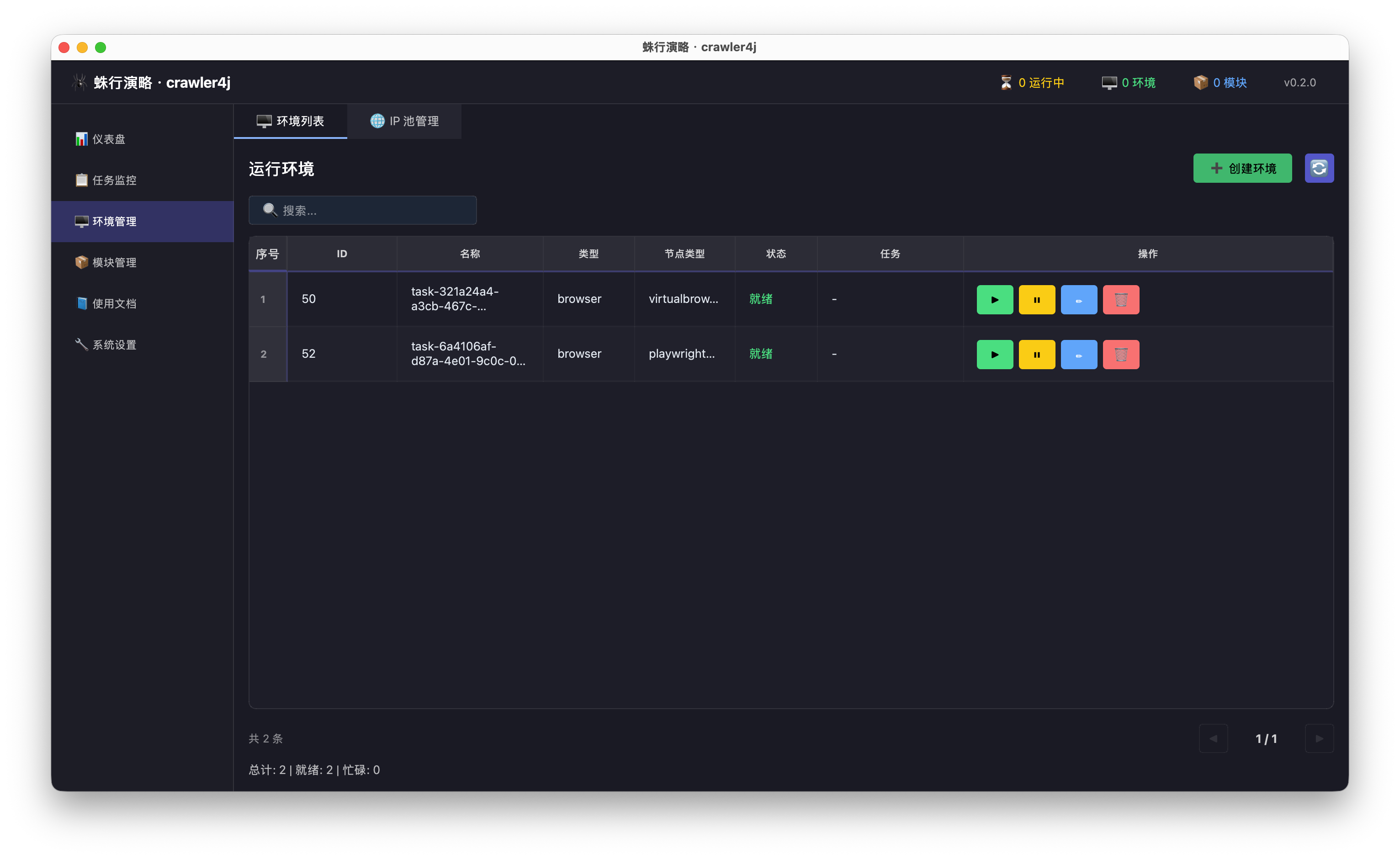
环境状态怎么理解
| 状态 | 含义 |
|---|---|
就绪 |
环境可被任务接管 |
运行中 |
当前环境正在被任务或连接占用 |
暂停 |
环境被临时停住 |
环境列表里常见操作
| 操作 | 用途 |
|---|---|
➕ 创建环境 |
手动新建一个环境 |
▶ 运行 |
让环境进入可连接或活跃状态 |
⏸ 暂停 |
暂停环境 |
| 编辑 | 修改环境定义 |
| 销毁 | 删除环境 |
⏹ 停止 |
对运行中的环境执行停止 |
日常判断环境问题时,先看两件事:
- 有没有可用的
就绪环境 - 目标环境是不是一直卡在
运行中或异常状态
9. IP 池管理:只有需要代理/IP 资源时才重点看
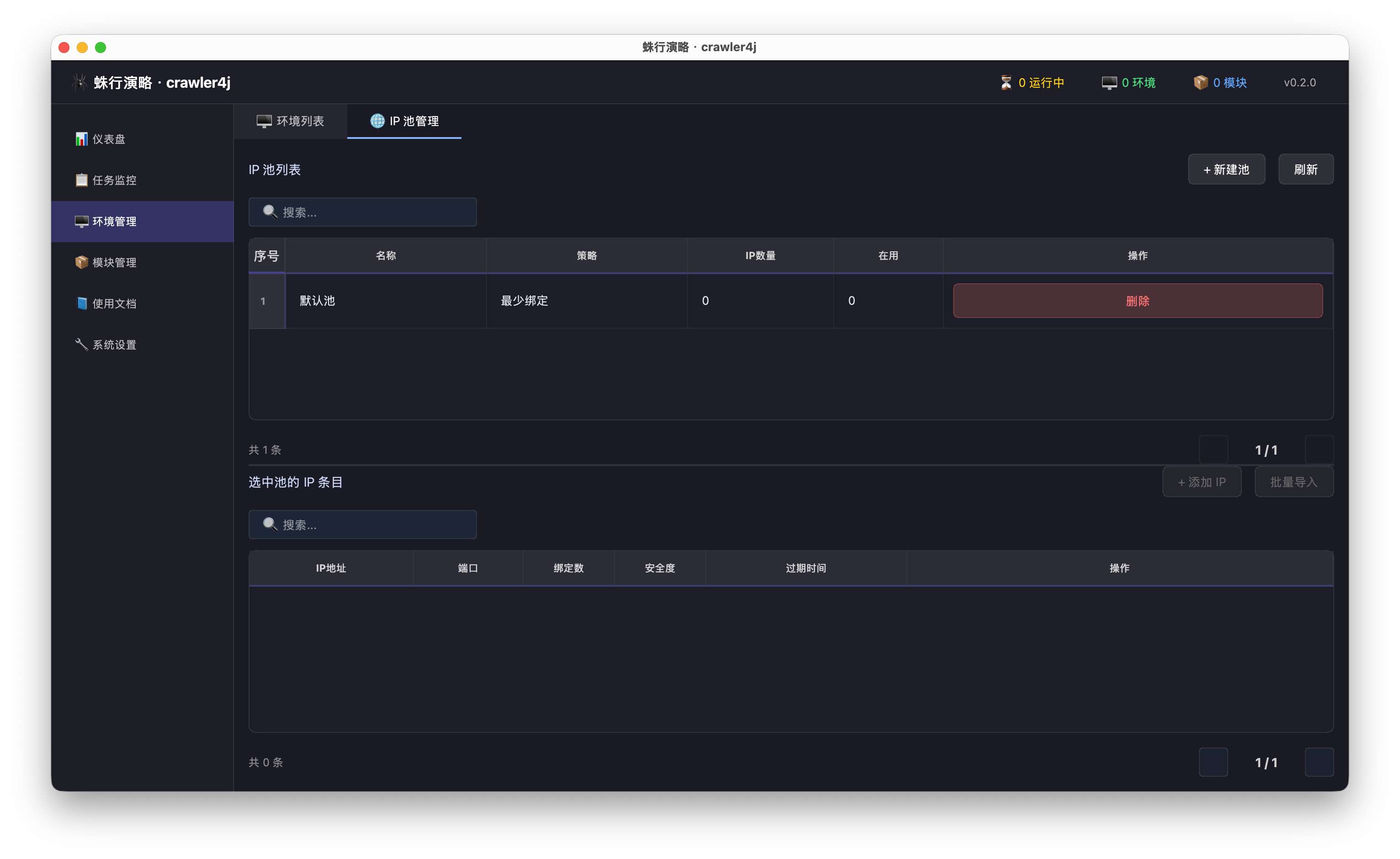
IP 池页主要做两件事:
- 管理 IP 池本身
- 管理池中的具体 IP 条目
如果你要从零补一条 IP,当前最短操作闭环是:
- 在
IP 池管理里先确认目标池存在 - 点击
+ 添加 IP - 填写
IP 地址、端口、协议和必要的认证信息 - 保存后回到池列表,看这条 IP 是否已经出现在池内
- 回到运行模板,确认模板已经绑定到这个池
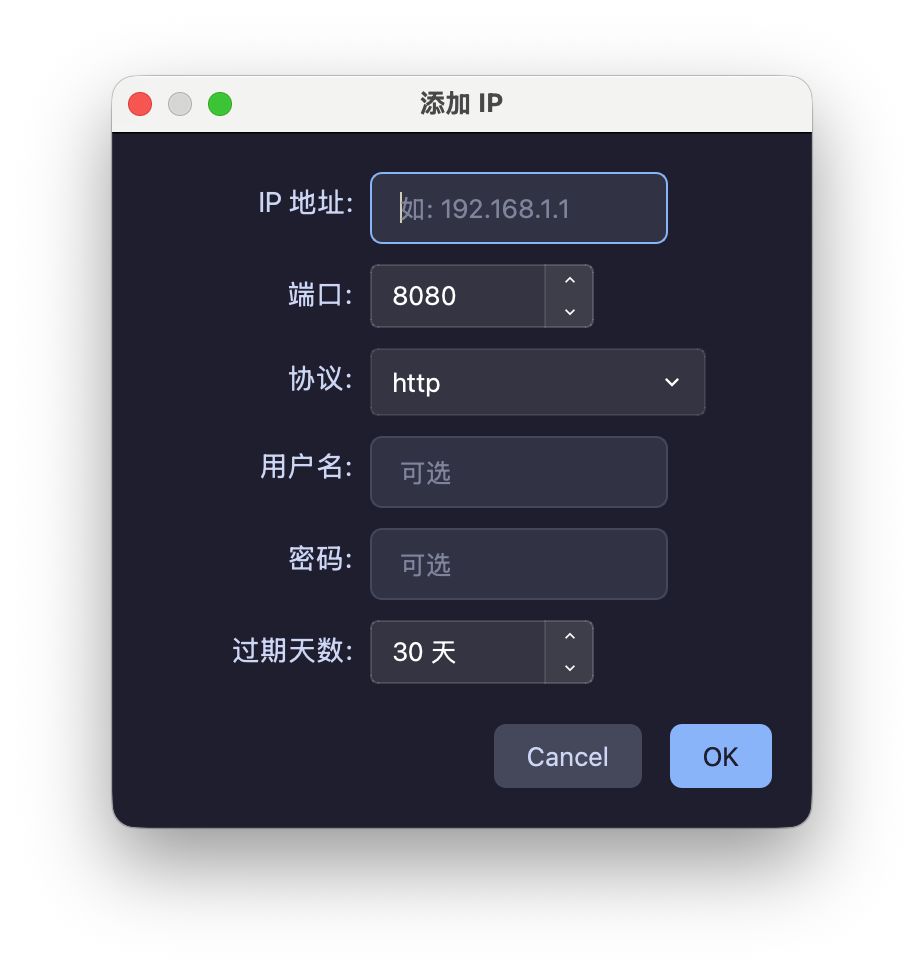
当运行模板里已经引用了某个 IP 池,但任务执行时网络始终异常,就应该回来确认:
- 这个池是否存在
- 池里是否真的有 IP
- IP 是否过期或不可用
- 在用数量是否异常
10. 日常 3 分钟排查顺序
| 现象 | 先看哪里 | 常见结论 |
|---|---|---|
模块没显示 已启用 |
模块管理 |
先是安装或模块状态问题 |
| 运行模板里选不到模块或流程 | 模块详情 任务链、模块状态 |
模块没装对或流程不存在 |
点击 执行一次 没反应 |
系统设置、任务状态、运行模板 |
多半是全局设置或模板问题 |
| 作业有状态变化但业务失败 | 作业详情 结果/错误、任务日志 |
已进入执行链,继续看具体失败点 |
| 环境一直不可用 | 环境管理 |
优先看环境状态和外部浏览器连接 |
| 需要走代理但一直访问失败 | 系统设置 -> 网络、环境管理 -> IP 池管理 |
代理模式、IP 池或浏览器链路不对 |
11. 什么时候该停下来,不要继续乱点
出现下面任意一种情况,先停下来判断,不要机械重复操作:
- 模块不是
已启用 - 运行模板根本保存不了
- 点击
执行一次多次都完全没反馈 - 作业详情持续只出现失败实例
- 环境一直卡住且无法回收
- 页面弹出明确错误框
这时优先留作业名、模块名、错误提示和日志,再看 管理员指南。