阅读者指南
这页只回答一件事:作为普通阅读者,你在站点里会看到什么,以及遇到登录时应该如何理解和处理。
1. 这套站点对阅读者意味着什么
docs-stratego 把多个项目的文档聚合在同一个站点里。
作为阅读者,你不需要先知道这些文档来自哪个仓库,也不需要去不同项目里找 Markdown 文件。
你只需要知道两条访问规则:
- 公开页面可以直接打开
- 私有页面只有在真正进入时才要求登录
2. 你会看到的典型交互
2.1 打开公开页面
你会直接看到页面内容,不会先跳登录页。
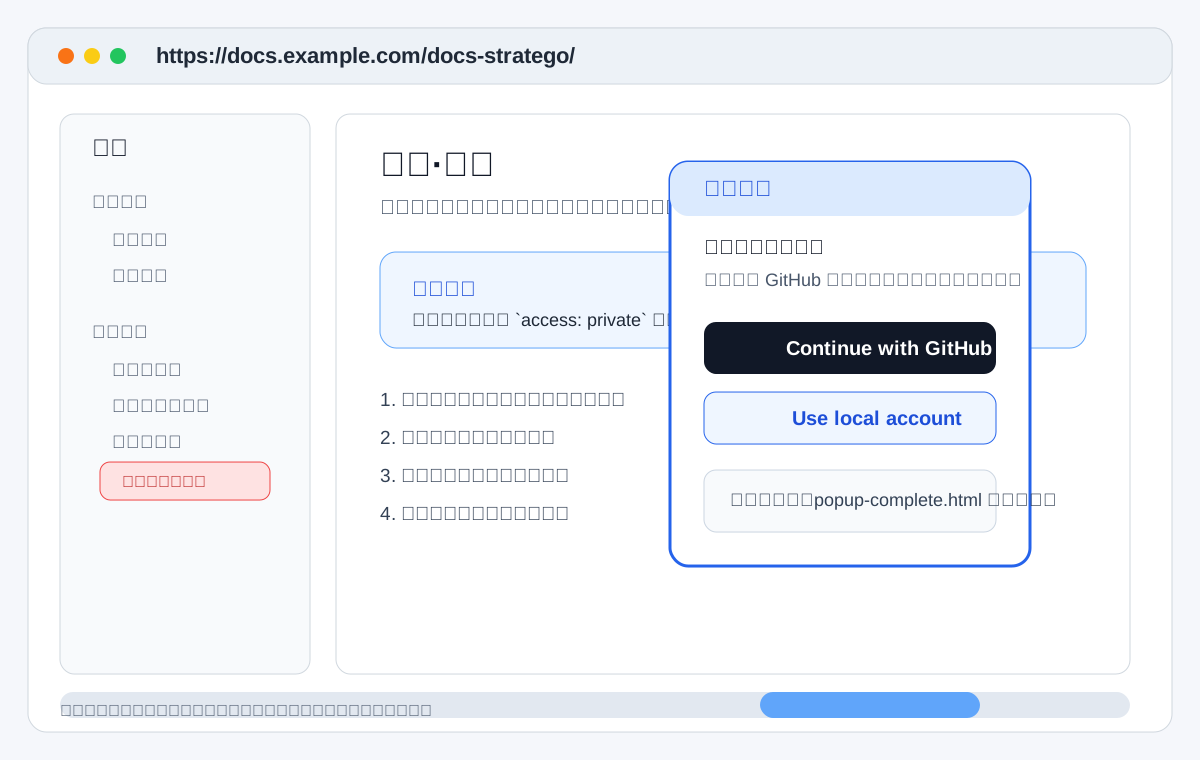
2.2 点击私有页面
系统不会马上把整个站点变成登录态,而是:
- 保留你当前所在页面
- 弹出一个独立登录小窗
- 让你使用 GitHub 或本地账号登录
- 登录成功后自动关闭小窗,并继续进入目标私有页
2.3 直接输入私有页面 URL
也是允许的。
如果你尚未登录,系统会先把你带入登录流程;登录成功后,再返回你要看的私有页面。
3. 这不代表什么
如果你在导航里能看到某个页面,但点击后要登录,这不代表系统异常。
这只说明该页面被维护者标记为了 access: private。
常见场景包括:
- 内部设计文档
- 敏感配置说明
- 不适合匿名公开的交付材料
4. 什么时候应该认为站点有问题
下面这些现象才更像故障,而不是正常权限行为:
- 首页一打开就直接跳登录页
- 公开页面也被要求登录
- 点击私有页完全没有弹出窗口,也没有任何提示
- 登录成功后,小窗不关闭,目标页面也不打开
5. 阅读者侧最常见的问题
5.1 为什么有些页面要求登录,有些不用
因为权限是按页面而不是整站设置的。
同一个导航里可以同时存在公开页和私有页。
5.2 登录小窗没有弹出怎么办
先按这个顺序检查:
- 浏览器是否拦截了弹窗
- 是否在无痕模式或严格隐私模式下阻止了登录流程
- 刷新页面后再次点击私有页
5.3 我能不能一直保持登录
通常可以,具体取决于认证服务和会话过期时间。
如果会话仍有效,再次点击私有页时通常会直接进入,不再重复弹窗。
5.4 我不知道一页是公开还是私有怎么办
最直接的判断方式就是点击它:
- 能直接打开,就是公开页
- 弹出登录小窗,就是私有页