安装说明
这页是“首次把平台搭起来”的操作手册。
如果你现在只是想本地预览文档,不要从这页开始,先读 本地开发与预览。
0. 先看安装全景
0.1 这页适合谁
适合下面两类人:
- 第一次搭建
docs-stratego运行环境的管理员 - 需要重新核对服务器部署链路和运行目录的维护者
0.2 整个安装会经过哪 5 个阶段
| 阶段 | 你要完成什么 | 成功标志 |
|---|---|---|
| 服务器准备 | 装好 Git、Docker、Nginx、域名和网络 | 基础命令可执行,域名解析正确 |
| 认证栈部署 | 准备 deploy/、.env、Casdoor、oauth2-proxy |
docker compose ps 正常 |
| 宿主机 Nginx 配置 | 配好域名、静态目录、私有规则文件 | nginx -t 通过 |
| GitHub Actions 发布 | 配好 Secrets、GitHub App、部署变量 | workflow 能完成构建和上传 |
| 人工验收 | 验证公开页、私有页、登录闭环 | 浏览器访问与 curl 结果符合预期 |
0.3 先别混淆这两个概念
source_mode只决定文档从哪里读,取值只有local或remote运行场景决定这是本地开发、本地生产预演,还是正式生产发布
1. 目标
本文描述当前推荐的部署模型:
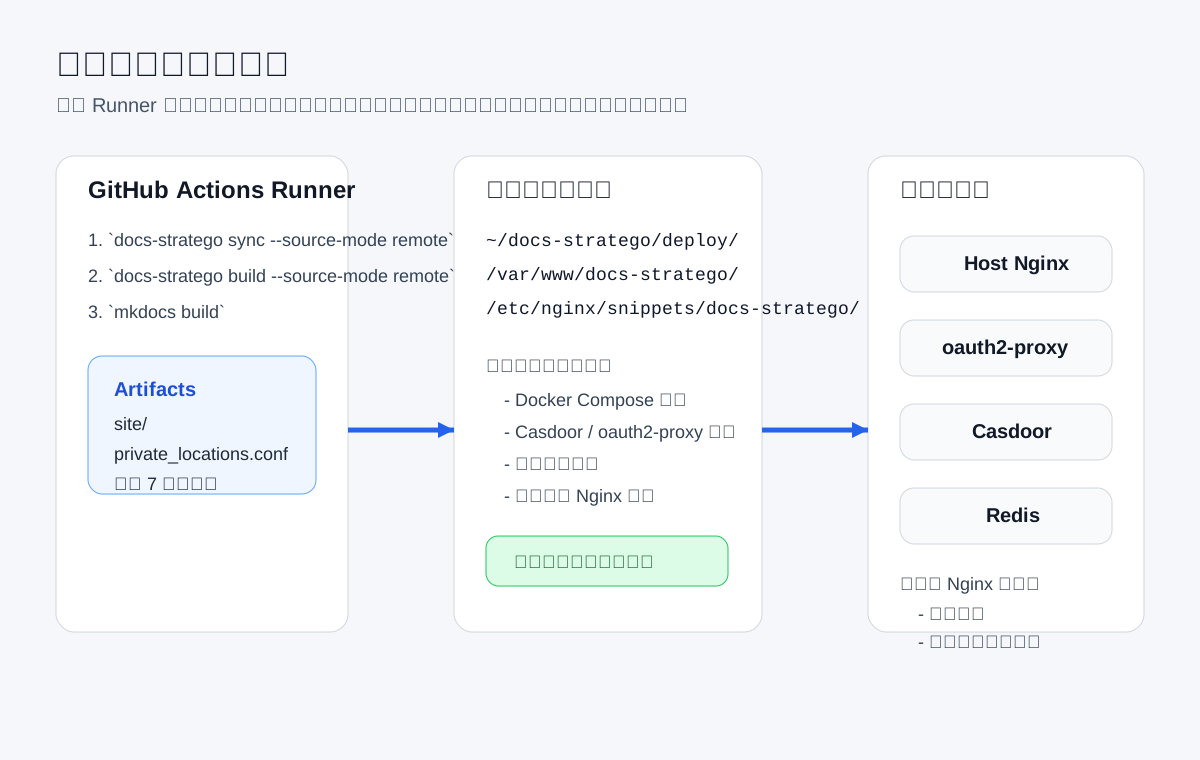
- GitHub Actions 在 Runner 中完成正式生产构建
- 服务器只承载运行时内容,不负责
docs-stratego sync、docs-stratego build或mkdocs build - 认证栈运行在 Docker Compose 中,组件为:
postgrescasdooroauth2-proxy- 宿主机
Nginx手工维护站点配置,并引入私有页面规则文件
当前推荐口径:
- 本地开发:
source_mode=local - 本地生产预演:
source_mode=remote - GitHub Actions 正式生产发布:
source_mode=remote
也就是说,本地完全可以用 remote 方式做一次“按生产输入重建”的预演,只是最终不把结果发布到服务器。
2. 最终目录布局
~/docs-stratego/
├── .git/
└── deploy/
    ├── .env
    ├── docker-compose.yml
    ├── pg_data/
    ├── casdoor/
    │   └── app.conf
    └── oauth2-proxy/
        └── oauth2-proxy.cfg

/var/www/docs-stratego/
└── ... MkDocs 静态站点文件 ...

/etc/nginx/sites-available/
├── docs.example.com
└── auth.docs.example.com

/etc/nginx/sites-enabled/
├── docs.example.com -> ../sites-available/docs.example.com
└── auth.docs.example.com -> ../sites-available/auth.docs.example.com

/etc/nginx/snippets/docs-stratego/
└── private_locations.conf
默认约定:
- 认证应用运行目录:
~/docs-stratego - 静态站点目录:
/var/www/docs-stratego - 私有规则文件:
/etc/nginx/snippets/docs-stratego/private_locations.conf - 文档域名:
docs.example.com - 认证域名:
auth.docs.example.com
3. 前置条件
3.1 服务器软件
至少需要:
- Git
- Docker Engine
docker compose- 宿主机
Nginx sudo
如果你是 Ubuntu/Debian 新机,通常先执行:
sudo apt update
sudo apt install -y git curl nginx
再按 Docker 官方文档安装 Docker Engine 与 docker compose。安装后确认:
git --version
docker --version
docker compose version
nginx -v
3.2 域名与端口
准备两个域名:
docs.example.comauth.docs.example.com
两者都指向同一台服务器公网 IP,并开放:
80/tcp443/tcp
验证方式:
dig +short docs.example.com
dig +short auth.docs.example.com
3.3 Docker 网络要求
当前 Compose 约定:
postgres、casdoor、oauth2-proxy都加入内部网络docs-auth-internaloauth2-proxy额外加入 Redis 已存在的业务网络,例如webapp_wps_net
先创建内部网络:
docker network create docs-auth-internal
如果 Redis 容器主机名不是 redis,后面要同步修改 deploy/oauth2-proxy/oauth2-proxy.cfg 里的 redis_connection_url。
3.4 私有源仓读取要求
只要你要运行 source_mode=remote,无论是在本地做生产预演,还是在 GitHub Actions 正式发布,都必须保证当前环境能读取 config/source-repos.json 中声明的所有远程仓库。
推荐顺序:
- GitHub Actions:GitHub App
- 本地:使用你自己的 Git 登录态、SSH key 或凭证管理器
如果 remote 模式下包含私有仓,而当前环境没有对应 Git 凭证,构建会在 git submodule update 或 git fetch 阶段直接失败。
4. 初始化认证应用运行目录
4.1 用稀疏拉取只下载运行时目录
服务器不需要完整仓库,只需要认证运行所需路径:
git clone --filter=blob:none --no-checkout https://github.com/uroborus2s/docs-stratego.git ~/docs-stratego
cd ~/docs-stratego
git sparse-checkout init --no-cone
git sparse-checkout set /deploy/docker-compose.yml /deploy/casdoor/ /deploy/casdoor/** /deploy/oauth2-proxy/ /deploy/oauth2-proxy/**
git checkout main
mkdir -p ~/docs-stratego/deploy/pg_data
完成后,服务器上的 ~/docs-stratego 不会包含 docs/、scripts/、src/ 等开发与构建目录。
4.2 创建 deploy/.env
最新 docker-compose.yml 会从同级 .env 读取 Postgres 变量。创建:
cat > ~/docs-stratego/deploy/.env <<'EOF'
DB_USER=casdoor
DB_PASSWORD=replace-with-strong-password
DB_NAME=casdoor
DOCS_INTERNAL_DOCKER_NETWORK=docs-auth-internal
DOCS_REDIS_DOCKER_NETWORK=webapp_wps_net
EOF
说明:
DB_PASSWORD必须替换成强密码DOCS_REDIS_DOCKER_NETWORK要改成你服务器上 Redis 实际所在的 Docker 网络名deploy/pg_data/是 Postgres 持久化数据目录
4.3 核对 Casdoor 配置
编辑:
nano ~/docs-stratego/deploy/casdoor/app.conf
当前推荐值应与仓库默认文件保持一致:
runmode = dev
httpport = 8000
driverName = postgres
dataSourceName = ${DB_DSN}
mode = normal
level = Info
重点:
driverName必须是postgresdataSourceName保持${DB_DSN},不要手工写死数据库连接串- 数据库连接串由
docker-compose.yml注入容器环境变量DB_DSN
4.4 编辑 oauth2-proxy 配置
编辑:
nano ~/docs-stratego/deploy/oauth2-proxy/oauth2-proxy.cfg
至少确认:
oidc_issuer_url = "https://auth.docs.example.com"redirect_url = "https://docs.example.com/oauth2/callback"client_idclient_secretcookie_secretcookie_domainswhitelist_domainsredis_connection_url = "redis://redis:6379/0"
如果你还没配置 GitHub 登录,也可以先只保证 Casdoor 本地用户名密码可用,再回头补 Casdoor 的 GitHub Provider。
5. 启动 Docker 认证服务
cd ~/docs-stratego/deploy
docker compose up -d
docker compose ps
如果启动失败,优先查:
~/docs-stratego/deploy/.env~/docs-stratego/deploy/casdoor/app.conf~/docs-stratego/deploy/oauth2-proxy/oauth2-proxy.cfgdocker network lsdocker compose logs postgres casdoor oauth2-proxy
成功后你应当看到:
postgres正常运行casdoor监听127.0.0.1:8081oauth2-proxy监听127.0.0.1:4180
6. 准备静态站点目录和 Nginx 规则目录
创建静态站点目录:
sudo install -d -m 0755 -o root -g root /var/www/docs-stratego
创建 Nginx snippet 目录:
sudo install -d -m 0755 -o root -g root /etc/nginx/snippets/docs-stratego
首次部署前先放一个空规则文件,让 Nginx 可以先启动:
printf "# generated by docs-stratego deploy\n" | sudo tee /etc/nginx/snippets/docs-stratego/private_locations.conf >/dev/null
sudo chown root:root /etc/nginx/snippets/docs-stratego/private_locations.conf
sudo chmod 0644 /etc/nginx/snippets/docs-stratego/private_locations.conf
7. 手工安装宿主机 Nginx 配置
项目不会自动覆盖宿主机 Nginx 站点配置。首次部署请手工创建两个站点文件。
7.1 创建 HTTP 引导版 docs.example.com
sudo nano /etc/nginx/sites-available/docs.example.com
写入:
server {
  listen 80;
  server_name docs.example.com;

  root /var/www/docs-stratego;
  index index.html;

  include /etc/nginx/snippets/docs-stratego/private_locations.conf;

  location /oauth2/ {
    proxy_pass http://127.0.0.1:4180;
    proxy_set_header Host $host;
    proxy_set_header X-Real-IP $remote_addr;
    proxy_set_header X-Scheme $scheme;
    proxy_set_header X-Forwarded-Proto $scheme;
    proxy_set_header X-Forwarded-Host $host;
    proxy_set_header X-Auth-Request-Redirect $request_uri;
  }

  location / {
    try_files $uri $uri/ $uri.html =404;
  }
}
注意:
location /只能保留静态站点的try_files- 不要在
server {}根层或location /上手工写auth_request - 只有
include /etc/nginx/snippets/docs-stratego/private_locations.conf;里列出的私有 URL 才应该触发登录 - 如果首页
https://docs.example.com/一打开就跳/oauth2/sign_in、/oauth2/start或/login,基本可以判定为宿主机Nginx被误配成了整站鉴权
7.2 创建 HTTP 引导版 auth.docs.example.com
sudo nano /etc/nginx/sites-available/auth.docs.example.com
写入:
server {
  listen 80;
  server_name auth.docs.example.com;

  location / {
    proxy_pass http://127.0.0.1:8081;
    proxy_set_header Host $host;
    proxy_set_header X-Real-IP $remote_addr;
    proxy_set_header X-Forwarded-Proto $scheme;
    proxy_set_header X-Forwarded-Host $host;
  }
}
7.3 启用站点并检查
sudo ln -sf /etc/nginx/sites-available/docs.example.com /etc/nginx/sites-enabled/docs.example.com
sudo ln -sf /etc/nginx/sites-available/auth.docs.example.com /etc/nginx/sites-enabled/auth.docs.example.com
sudo nginx -t
sudo systemctl reload nginx
7.4 申请证书
sudo certbot certonly --nginx -d docs.example.com -d auth.docs.example.com
7.5 切到 HTTPS 正式版
docs.example.com:
server {
  listen 80;
  server_name docs.example.com;

  location /.well-known/acme-challenge/ {
    root /var/www/certbot;
  }

  location / {
    return 301 https://$host$request_uri;
  }
}

server {
  listen 443 ssl http2;
  server_name docs.example.com;

  ssl_certificate /etc/letsencrypt/live/docs.example.com/fullchain.pem;
  ssl_certificate_key /etc/letsencrypt/live/docs.example.com/privkey.pem;

  root /var/www/docs-stratego;
  index index.html;

  include /etc/nginx/snippets/docs-stratego/private_locations.conf;

  location /oauth2/ {
    proxy_pass http://127.0.0.1:4180;
    proxy_http_version 1.1;
    proxy_set_header Host $host;
    proxy_set_header X-Real-IP $remote_addr;
    proxy_set_header X-Scheme $scheme;
    proxy_set_header X-Forwarded-Proto $scheme;
    proxy_set_header X-Forwarded-Host $host;
    proxy_set_header X-Forwarded-Uri $request_uri;
    proxy_set_header X-Auth-Request-Redirect $request_uri;
  }

  location / {
    try_files $uri $uri/ $uri.html =404;
  }
}
这里的边界仍然一样:
include /etc/nginx/snippets/docs-stratego/private_locations.conf;负责挂入私有页面规则location /只负责静态文件命中,不负责整站登录- 不要额外把
auth_request、error_page 401 = /oauth2/sign_in;写到location /
auth.docs.example.com:
server {
  listen 80;
  server_name auth.docs.example.com;

  location /.well-known/acme-challenge/ {
    root /var/www/certbot;
  }

  location / {
    return 301 https://$host$request_uri;
  }
}

server {
  listen 443 ssl http2;
  server_name auth.docs.example.com;

  ssl_certificate /etc/letsencrypt/live/auth.docs.example.com/fullchain.pem;
  ssl_certificate_key /etc/letsencrypt/live/auth.docs.example.com/privkey.pem;

  location / {
    proxy_pass http://127.0.0.1:8081;
    # --- 必须配置:透传真实的客户端IP和协议 ---
    proxy_set_header Host $host;
    proxy_set_header X-Real-IP $remote_addr;
    proxy_set_header X-Forwarded-For $proxy_add_x_forwarded_for;
    proxy_set_header X-Forwarded-Proto $scheme;

    # --- 必须配置:防止 Nginx 拦截或丢弃包含 Body 的 POST 请求 ---
    proxy_set_header X-Forwarded-Host $host;
    proxy_pass_request_body on;
    proxy_pass_request_headers on;

    # --- 强烈建议:调大缓冲区,防止大的 JSON 包被截断 ---
    proxy_buffer_size 128k;
    proxy_buffers 4 256k;
    proxy_busy_buffers_size 256k;
  }
}
然后执行:
sudo nginx -t
sudo systemctl reload nginx
7.6 上线后先做两条快速验证
curl -I https://docs.example.com/
curl -I https://docs.example.com/docs-stratego/04-project-development/
预期结果:
- 首页应返回
200、304或其他静态站点正常响应,不能直接跳到登录页 - 一个明确的私有页面在匿名状态下应进入登录链路
8. 本地生产预演
如果你想在本机按生产输入做一次预演,不需要发布到服务器,直接在完整工作区运行:
cd <project-root>
uv sync --extra site
uv run docs-stratego dev --project-root . --build-only --source-mode remote
或者:
cd <project-root>
uv sync --extra site
uv run docs-stratego sync --config config/source-repos.json --project-root . --source-mode remote
uv run docs-stratego build --config config/source-repos.json --project-root . --output-dir .generated --source-mode remote
uv run mkdocs build -f .generated/mkdocs.generated.yml -d site
这一步的目标是:
- 用和 GitHub Actions 相同的远程源仓输入做构建
- 在你本机提前发现私有仓凭证、分支不存在、未声明页面等问题
- 不触碰服务器运行目录
9. 配置 GitHub Actions 自动发布
到仓库 Settings -> Secrets and variables -> Actions,至少配置:
Actions Variables:
DOCS_SOURCE_APP_ID
Actions Secrets:
DOCS_DEPLOY_HOSTDOCS_DEPLOY_USERDOCS_DEPLOY_SSH_KEYDOCS_DEPLOY_PORTDOCS_DEPLOY_SITE_DIRDOCS_PRIVATE_LOCATIONS_PATHDOCS_RELOAD_HOST_NGINXDOCS_SOURCE_APP_PRIVATE_KEY
9.1 GitHub App 是什么
GitHub App 可以理解成 GitHub 里的“机器身份”。
它和个人账号、PAT、OAuth App 的区别是:
- 它可以只安装到指定仓库
- 它可以只授予极小权限,例如
Contents: Read-only - workflow 运行时拿到的是短期 installation token,而不是长期固定口令
- 更适合 CI/CD 拉取同账号下的多个私有仓库
当前项目把它作为私有源仓读取的唯一正式方案。
9.2 创建源码读取 GitHub App
推荐应用名称:
docs-stratego-source-reader
创建步骤:
- 打开 GitHub
Settings -> Developer settings -> GitHub Apps -> New GitHub App GitHub App name填docs-stratego-source-readerDescription可填Read private source repos for docs-stratego CI buildsHomepage URL填https://github.com/uroborus2s/docs-strategoCallback URL留空。这个 App 不负责浏览器登录,也不生成 user access tokenExpire user authorization tokens保持默认,不需要额外关闭- 不勾选
Request user authorization (OAuth) during installation - 不启用
Enable Device Flow Setup URL留空- 关闭 Webhook,把
Active取消勾选 Repository permissions中只授予Contents: Read-only- 如果未来需要直接修改
.github/workflows/*,再额外加Workflows;当前方案不需要 - 其他所有 repository / organization / account permissions 保持
No access Where can this GitHub App be installed?选择Only on this account- 点击
Create GitHub App - 创建完成后进入 App 详情页
- 点击
Generate a private key - 下载
.pem私钥文件并安全保存 - 点击
Install App - 选择当前账号
Repository access选Only select repositories- 勾选:
docs-stratego- 所有会被
source_mode=remote拉取的私有源仓
9.3 写入 GitHub Actions
在根仓 Settings -> Secrets and variables -> Actions 中:
- 新建 Variable:
DOCS_SOURCE_APP_ID - 填入上一步 GitHub App 的 App ID
- 新建 Secret:
DOCS_SOURCE_APP_PRIVATE_KEY - 粘贴
.pem私钥完整内容 - 保留已有部署 Secrets:
DOCS_DEPLOY_HOST、DOCS_DEPLOY_USER、DOCS_DEPLOY_SSH_KEY等
9.4 当前 workflow 的行为
- 关闭
actions/checkout对根仓GITHUB_TOKEN的持久化 - 校验
DOCS_SOURCE_APP_ID和DOCS_SOURCE_APP_PRIVATE_KEY必填 - 通过
actions/create-github-app-token@v3为当前 owner 生成 installation token - 用该 token 配置 Git 凭证映射
- 执行
sync_sources -> build_site -> mkdocs build - 上传
site/与private_locations.conf - 在服务器安装制品并按需 reload Nginx
10. 首次人工验证
至少验证:
cd ~/docs-stratego/deploy
docker compose ps
curl -I http://127.0.0.1:4180/oauth2/auth
curl -I http://127.0.0.1:8081
curl -I https://docs.example.com
curl -I https://auth.docs.example.com
浏览器里验证:
- 打开
https://auth.docs.example.com - 确认 Casdoor 登录页可访问
- 打开
https://docs.example.com - 访问一个私有页面并确认会跳登录
11. 常见失败与处理
| 现象 | 可能原因 | 处理方式 |
|---|---|---|
postgres 启动失败 |
deploy/.env 缺少数据库变量 |
检查 DB_USER、DB_PASSWORD、DB_NAME |
casdoor 启动失败 |
app.conf 或数据库配置仍沿用旧版口径 |
确认 driverName=postgres、dataSourceName=${DB_DSN} |
oauth2-proxy 无法启动 |
Redis 网络不通 | 确认 DOCS_REDIS_DOCKER_NETWORK 与 redis_connection_url |
git submodule update 要求用户名密码 |
remote 模式读取私有仓缺少凭证 |
本地补 Git 凭证;Actions 检查 GitHub App 配置和安装仓库范围 |
| 私有页面直接 500 | Nginx 未引入 private_locations.conf |
检查站点文件中的 include |
| 登录后回不来 | redirect_url 或域名不一致 |
检查 oauth2-proxy.cfg 与 Casdoor Application |
| Actions 成功但页面没更新 | DOCS_DEPLOY_SITE_DIR 与 Nginx root 不一致 |
检查 Actions 配置与站点文件 |